 もうひとつの給料部

この記事には広告を含みます。
株の通知、スマホでちゃんと受け取れていますか?
ぼくは、Slack(スラック)を個人で使って、株の通知をスマホに受け取っています。
Slackは、会社でよく使われるチャットのアプリです。それを自分ひとりで、無料のプランのまま使っています。
かかっているお金は0円です。
書いているのは、57歳の会社員です。朝は仕事で、PCの画面を見ていられません。
だから、家のMacで動かしている自作のツールが、銘柄の候補をSlackに送ってきます。
ぼくはそれをスマホで見て、自分の手で注文します。
先に答えを書きます。
個人で株の通知を受けるだけなら、Slackの無料プランで足ります。ただし、通知の設定を見落とすと、スマホに通知が来ません。
この記事でわかること
- Slackとは何か(会社のチャットを、個人で無料で使う)
- なぜ株の通知にSlackを選んだのか(LINE Notifyの終了・メール・株価の通知アプリとの違い)
- Slackを個人で無料で使うときの決まり(履歴は90日・1年で削除・アプリは10個まで)
- Slackの通知が来ない・気づかないときに確かめる、iPhoneの設定
- 株の通知が1〜2分遅れた朝と、直したこと(一度直したのに、また遅れた話も)
- 個人でSlackを使うときに、ぼくが気をつけていること
家のMacからスマホ、注文までの仕組み全体は「デイトレはスマホのみでできる?PCを開かない57歳会社員の仕組み」に書きました。
この記事は、その中の「Slackで受け取る」ところだけを、くわしく書きます。
Slackの決まりと設定の手順は、Slackの公式ヘルプで2026年11月1日に確かめたものです。
画面の名前は、アプリの更新で変わることがあります。
目次 非表示
- 結論:Slackの個人利用は無料で足りる、株の通知は0円で受け取れている
- Slackとは?会社で使うチャットを、個人でも無料で使える
- なぜSlack?LINE Notifyが終わり、株価の通知アプリでは足りなかった
- Slackを個人で無料で使う:ワークスペースはぼく1人だけ
- Slackに株の通知を送る設定を作った日:Slackは数分、全体は2時間半
- Slackの通知が来ない・気づかないときの設定(iPhone)
- チャンネルの分け方:ぼくは#generalの1つにまとめている
- 株価の通知が1〜2分遅れた朝と、直したこと
- かかったお金は0円
- Slackで株の通知を受けるときに、ぼくが気をつけていること
- よくある質問
- Slackの個人利用で、株の通知を0円で受け取ろう
結論:Slackの個人利用は無料で足りる、株の通知は0円で受け取れている
先に、ぼくのSlackの使い方をまとめます。
| 項目 | ぼくの場合 |
|---|---|
| ワークスペース | メンバーはぼく1人だけ |
| チャンネル | #general(ジェネラル)の1つだけ |
| 通知を送る係 | 1つ(自作のツール) |
| 見るもの | iPhoneのSlackのアプリ |
| プラン | 無料のプラン |
| 毎月の費用 | 0円 |
ワークスペースは、Slackの「部屋のまとまり」のことです。
会社なら会社で1つ持っていますが、ぼくは自分ひとりのものを使っています。
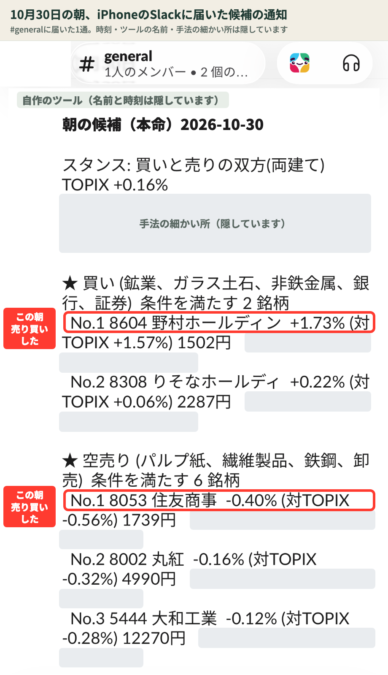
上の画面は、10月30日の朝に届いた通知です。買いの候補が2銘柄、空売りの候補が6銘柄(画面は上から3つ)。
それぞれ順位と数字がついています。
この1通を見れば、PCを開かなくても「今日はどれにするか」を決められます。
個人で、自分あての通知を受けるだけなら、有料のプランは要りませんでした。
ただ、最初からうまくいったわけではありません。
作った日は予定の30分が約2時間半になり、本番では通知が1〜2分遅れました。一度直したのに、また遅れたこともあります。
ここから、順番に書いていきます。
Slackとは?会社で使うチャットを、個人でも無料で使える
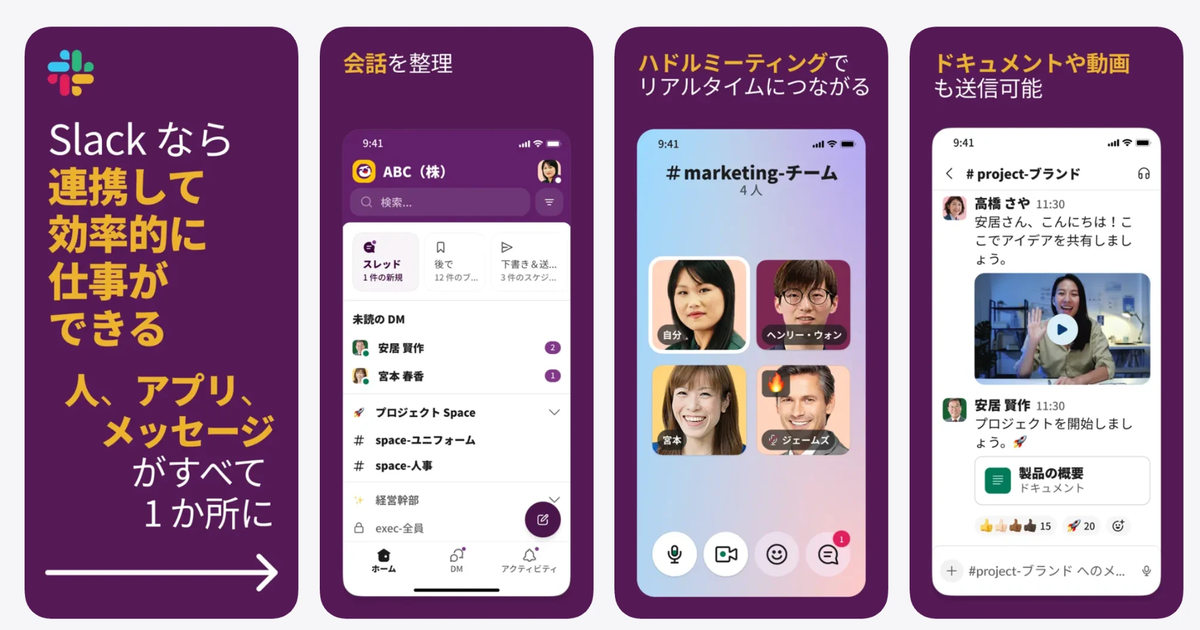
Slackは、仕事の連絡に使うチャットのアプリです。
LINEのグループを、仕事向けにしたものと考えるとわかりやすいと思います。
言葉は2つだけ覚えておけば大丈夫です。
| 言葉 | 意味 |
|---|---|
| ワークスペース | Slackの「部屋のまとまり」。会社なら会社で1つ持っている |
| チャンネル | 話題ごとの部屋。「#general」のように、頭に#がつく |
会社では、部署やプロジェクトごとにチャンネルを分けて使います。でも、ひとりで作って、ひとりで使うこともできます。
アプリは、iPhone・Android・Mac・Windowsに用意されています。
料金は、無料のプランなら0円です(Slackの公式サイトで2026年11月1日に確かめました)。
ぼくは、自分ひとりのワークスペースを作って、株の通知を受け取る場所にしています。会話の相手はいません。
届くのは、自作のツールからの知らせだけです。
Slackは会社のもの、と思われがちですが、個人で使ってもかまいません。
なぜSlack?LINE Notifyが終わり、株価の通知アプリでは足りなかった
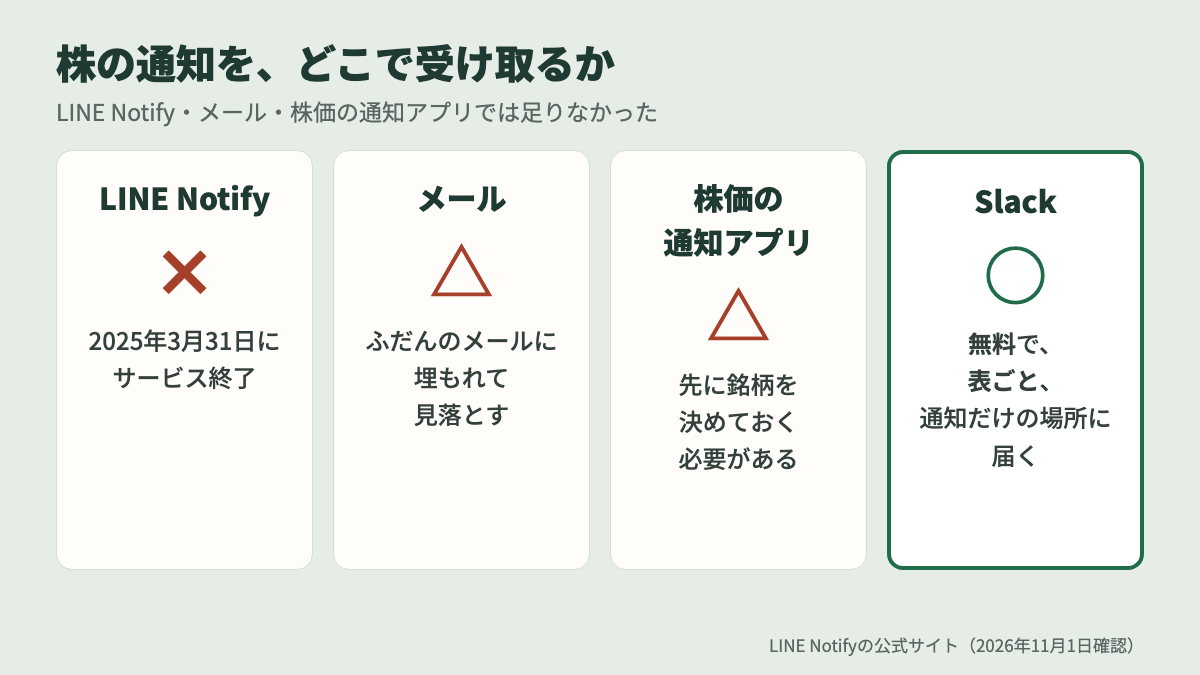
株の通知をスマホに送る方法は、ほかにもあります。ぼくがSlackにしたのは、ほかの方法では足りなかったからです。
理由は3つあります。
LINE Notifyは2025年3月31日に終わっている
スマホに通知を送るといえば、少し前まではLINE Notify(ラインノティファイ)がよく使われていました。
LINEなら毎日開くので、LINEで受け取れたら楽だと思いました。
でも、LINE Notifyは2025年3月31日にサービスが終わっています(LINE Notifyの公式サイトのお知らせより・2026年11月1日確認)。
お知らせでは、代わりにLINEの別のしくみ(Messaging API)が案内されています。
ぼくは、こちらは使っていません。
「LINE Notifyの代わり」を探している人は、今も多いと思います。ぼくの答えは、Slackでした。
株価の通知アプリは「決めた銘柄」の知らせ
証券会社のアプリにも、株価の通知があります。
ただ、多くは「自分で決めた銘柄の値段が、決めた所まで動いたら知らせる」ものです。
ぼくが欲しかったのは、その逆でした。
たくさんの候補の中から、手法の決まりで銘柄を選んで、順位つきの表で知らせてほしい。選ぶ銘柄は、毎朝ちがいます。
だから、先に銘柄を決めておく通知では間に合いません。
選ぶのは家のMac、知らせるのはSlack、決めて注文するのはぼく。この分け方にしたかったのです。
メールだと、ふだんのメールに埋もれる
メールでも、通知は送れます。
でも、メールはふだん使いの受信箱に届きます。ほかのメールにまじると、朝の数分で見落とすと思いました。
Slackなら、通知だけが届く場所を作れます。
| 方法 | ぼくが困ること |
|---|---|
| LINE Notify | 2025年3月31日に終わった |
| 株価の通知アプリ | 先に銘柄を決めておく必要がある |
| メール | ほかのメールに埋もれる |
| Slack | 無料で、表ごと、通知だけの場所に届く |
ほかに、外出先から家のMacの画面を直接開く方法も考えました。
でも、そのためのアプリを入れる必要があり「アプリを増やしたくない」と思って見送りました。
Slackの通知だけで足りています。

ぼく
Slackは会社で使うもの、と思っていました。でも、自分ひとりの「通知だけが来る部屋」として使うと、ちょうどよかったです。
LINE Notifyが終わった今、個人で株の通知を受けるなら、Slackは手軽な選び方の1つだと思います。
Slackを個人で無料で使う:ワークスペースはぼく1人だけ
Slackは、個人でも無料で使えます。ぼくは、自分しかいないワークスペースを1つ持って、通知の受け取り専用にしています。
ここでは、これから個人で使う人のために、作り方と無料プランの決まりを、公式ヘルプで確かめて書いておきます。
ワークスペースの作り方(iPhoneのアプリから)
Slackの公式ヘルプ「Slack ワークスペースを作成する」では、iPhoneのアプリから次のように作ります(2026年11月1日確認)。
- Slackのアプリを開く
- 「Slack を始める」をタップする
- 「メールで続ける」をタップする(AppleやGoogleでも続けられる)
- 届いた確認メールで「メールアドレスの確認」をタップして、Slackに戻る
- 「ワークスペースを新規作成する」をタップして、表示される指示に従う
PCなら、ブラウザで slack.com/get-started#/createnew を開いて、同じように進めます。
公式ヘルプには、ワークスペースを作った人が「プライマリーオーナー」(いちばん上の持ち主)になる、と書かれています。
個人で使うなら、持ち主も使う人も自分だけです。
Slackの無料プランの決まりは3つ
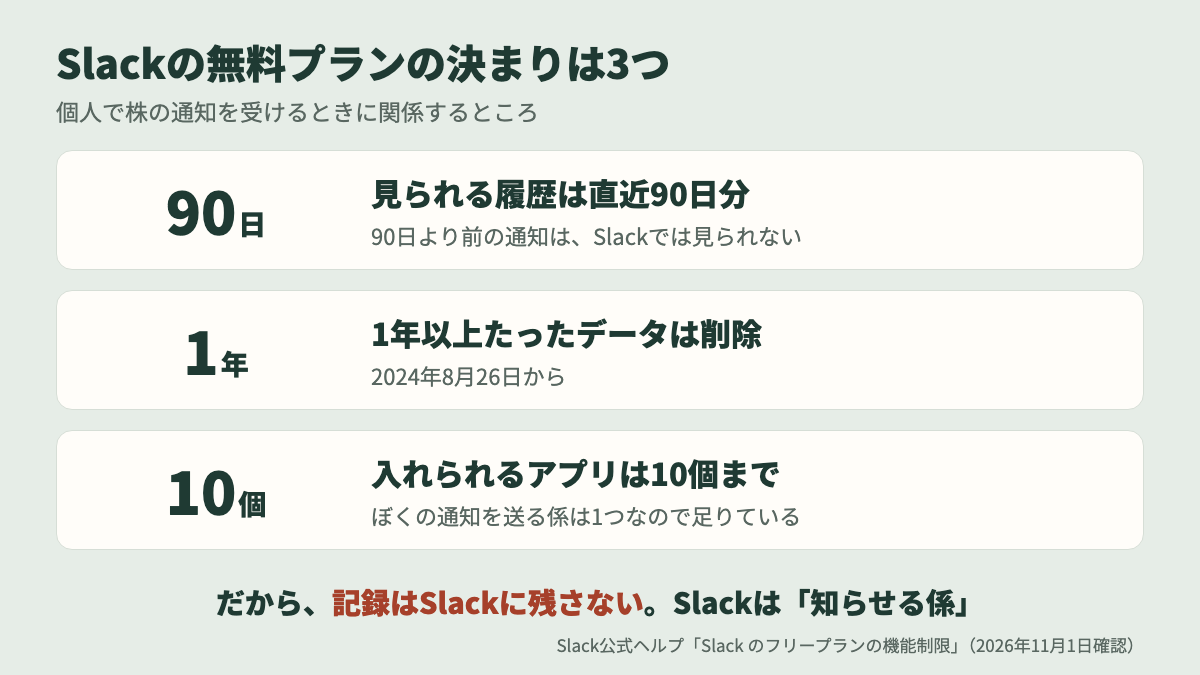
無料のプランには、決まりがあります。個人で株の通知を受けるときに関係するのは、この3つです。
| 決まり | 中身 | ぼくへの影響 |
|---|---|---|
| 見られる履歴 | メッセージとファイルは直近90日分だけ | 90日より前の通知は見られない |
| 古いデータ | 1年以上たったデータは削除される(2024年8月26日から) | 1年前の通知は残らない |
| 入れられるアプリ | ほかの会社のアプリや自作のアプリは10個まで | 通知を送る係は1つなので足りている |
(Slack公式ヘルプ「Slack のフリープランの機能制限」より・2026年11月1日確認)
90日より前の通知は、Slackでは見られなくなります。ここは、無料で使うなら知っておいたほうがいい所です。
90日で消えても困らないように、記録は別の場所に
ぼくは、Slackに記録を残すつもりがありません。
Slackは「知らせる係」。記録は別の場所に残す。
ツールの記録は、家のMacが毎晩、GitHub(ギットハブ)というネットの保管場所に自動で保存しています。
自分だけが見られる設定で、こちらも無料です。
Slackに届いた通知は、その朝に見て判断したら役目が終わり。あとで振り返るときは、Slackではなく記録の方を見ます。
ぼく
「90日」と聞いて、最初は短いと思いました。でも、通知はその朝に見るものなので、ぼくの使い方では困っていません。
個人で株の通知を受けるなら、無料プランの決まりで困ることは、ほとんどありませんでした。
Slackに株の通知を送る設定を作った日:Slackは数分、全体は2時間半
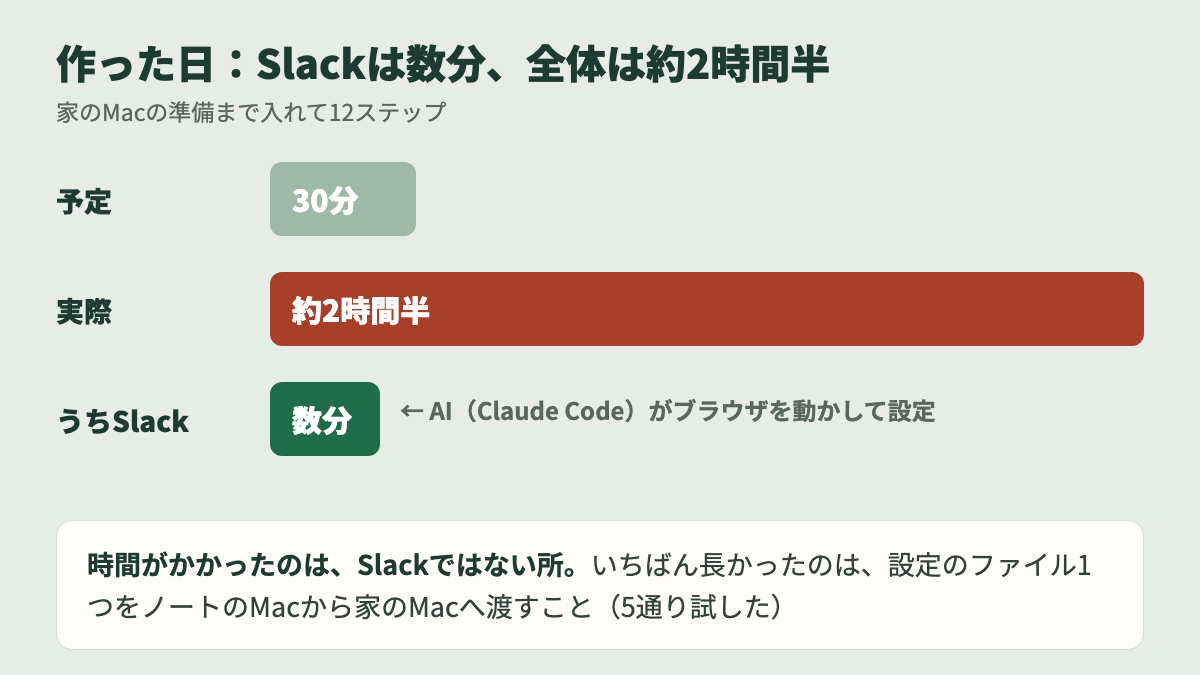
Slackの設定そのものは、数分で終わりました。時間がかかったのは、Slackではない所です。
ぼくはプログラミングを1行も書けません。Slackの設定も、ぼくが手でやったのではありません。
開発に使っているノートのMacで、AI(Claude Code)に頼みました。
Claude Codeがぼくのブラウザ(Chrome)を動かして、設定のほとんどを進めてくれました。
ぼくがやったのは、サインインと、画面を見て「許可する」を押したくらいです。
通知を送る係を作る(Incoming Webhook)
ツールからSlackに通知を送るのに使ったのは、Incoming Webhook(インカミング・ウェブフック)というしくみです。
名前はむずかしいですが、やったことは4つだけです。
- Slackの開発者向けのページで、通知を送る係を作る(Slackでは「アプリ」と呼ぶ)
- 「Incoming Webhooks」のスイッチをオンにする
- 届け先のチャンネル(ぼくは#general)を選んで「許可する」を押す
- 出てきたURLを、ツールの設定に入れて、テストで1通送る
それぞれの画面は「デイトレはスマホのみでできる?PCを開かない57歳会社員の仕組み」に載せています。
4で出てくるURLは、人に見せてはいけません。知った人はだれでも、そのチャンネルに書き込めます。
パスワードと同じように扱います。
ぼくの場合は、Claude CodeがURLを画面に出さずに、ツールの設定のファイルにだけ入れました。
そのファイルは、GitHubにも上げていません。
つまずき①:開発者向けのページに、もう一度サインイン
ふだんのSlackのアプリに入っていても、開発者向けのページは、別にサインインが要りました。
設定の途中で「サインインしてください」と止まったので、ここはぼくが自分で入れて、続きをClaude Codeに任せました。
つまずき②:スマホのSlackに、ワークスペースが出てこない
設定が終わっても、スマホのSlackのアプリに、そのワークスペースが出てきませんでした。
スマホのアプリで「ワークスペースを追加」から足して、やっと見られるようになりました。
ぼくは、テストの1通がスマホで見えるまでを「設定の完了」にしています。
全体は予定30分が、約2時間半
Slackの設定は数分でした。でも、家のMacの準備まで入れると、12ステップで約2時間半かかっています。
予定は30分でした。
いちばん時間がかかったのは、設定のファイル1つを、ノートのMacから家のMacへ渡すことでした。
5通りのやり方を試しています。
ぼく
プログラムの中身で詰まったことは、一度もありません。詰まったのは全部、画面の操作でした。
Slackそのものは、むずかしくありませんでした。
Slackの通知が来ない・気づかないときの設定(iPhone)
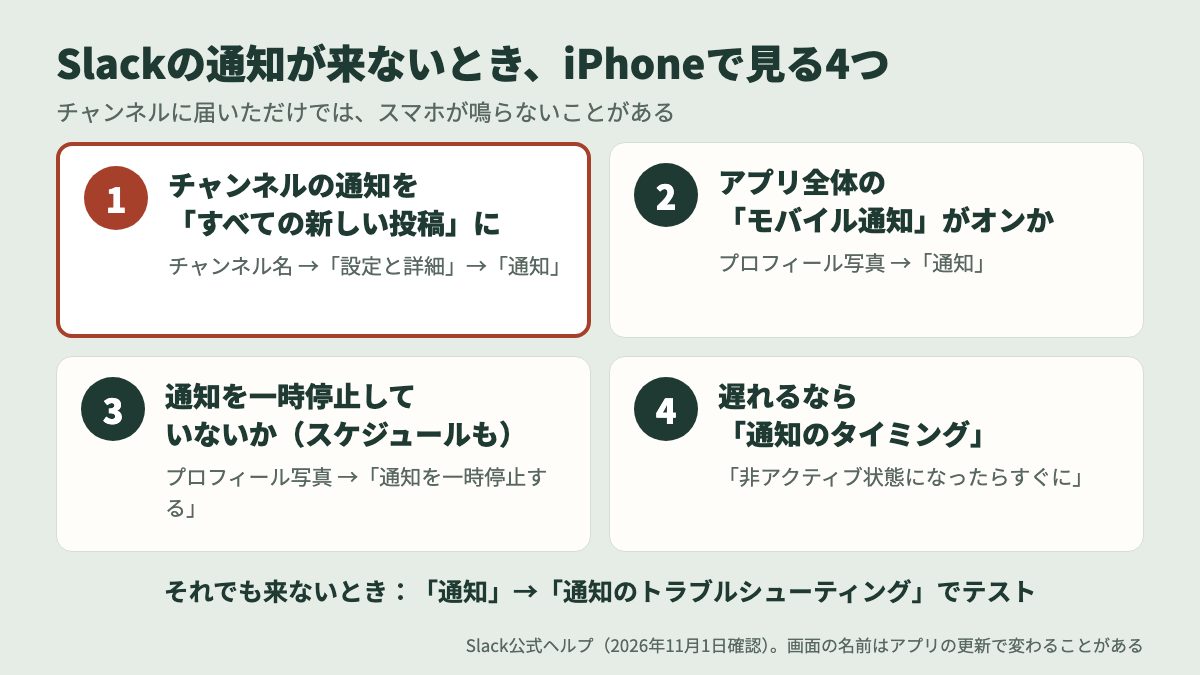
Slackの通知が来ないときに、まず確かめてほしいのは、チャンネルの通知の設定です。
チャンネルに届いただけでは、スマホに通知が来ないことがあります。
Slackの公式ヘルプ「Slack 通知ガイド」によると、何も設定を変えなければ、通知が届くのは次のようなときです(2026年11月1日確認)。
- ほかのメンバーから、ダイレクトメッセージ(DM)が来たとき
- フォローしているスレッドに、返信があったとき
- 自分あてにメンションされたときや、チャンネルに通知が出されたとき
- 自分で決めたキーワードが使われたとき
ツールから届く通知は、チャンネルへのふつうの投稿です。
上のどれにも当たらないので、設定を変えないとスマホが鳴らないことがあります。
ここからは、iPhoneのSlackのアプリで確かめる所を、公式ヘルプの手順で書きます。
確認1:チャンネルの通知を「すべての新しい投稿」にする
通知を受けるチャンネルごとに「すべての新しい投稿」で通知するか「メンションのみ」にするかを選べます(公式ヘルプ「特定のチャンネルとダイレクトメッセージの通知を管理する」より)。
- 通知を受けるチャンネルを開く
- 上のチャンネル名をタップする
- 「設定と詳細」をタップする
- 「通知」をタップして「すべての新しい投稿」を選ぶ
同じ画面に「モバイル通知」の切り替えもあります。ここがオフだと、スマホにバナーが出ません。
ぼくは、通知を受ける#generalの通知をオンにしています。
確認2:アプリ全体の「モバイル通知」がオンか
チャンネルとは別に、アプリ全体の設定もあります(公式ヘルプ「Slack 通知を設定する」より)。
- 画面の上の、自分のプロフィール写真をタップする
- 「通知」をタップする
- 「モバイル通知」の横の切り替えがオンになっているか見る
- 「通知する内容」で「すべて」か「メンションとダイレクトメッセージ」を選ぶ
自分ひとりのワークスペースなら「すべて」にしても、届くのはツールの通知だけです。
確認3:通知を一時停止していないか
Slackには、通知を一時停止する機能があります。
止めたまま忘れていると、通知は届きません(公式ヘルプ「Slack 通知を一時停止する」より)。
- 画面の上の、自分のプロフィール写真をタップする
- 「通知を一時停止する」をタップする
- 止まっていたら「通知を再開する」をタップする
決めた曜日と時間だけ通知を受ける「通知スケジュール」もあります。
スケジュールに入っていない時間は、通知が一時停止されます。
朝の通知が来ないなら、通知スケジュールに朝の時間が入っているかを見てください。
確認4:通知が遅れるなら「通知のタイミング」
PCでSlackを開いているあいだは、通知はPCの方に届きます。
PCから離れると、スマホに届きます(公式ヘルプ「Slack 通知ガイド」より)。
スマホへの通知が遅いと感じたら、公式ヘルプ「Slack 通知のトラブルシューティング」では、次の設定を確かめるように書かれています。
- 画面の上の、自分のプロフィール写真をタップする
- 「通知」をタップする
- 「通知のタイミング」をタップして「非アクティブ状態になったらすぐに」を選ぶ
それでも来ないとき:「通知のトラブルシューティング」
公式ヘルプでは、iPhoneを再起動すると直ることがある、とされています。
それでも直らなければ、アプリの中でテストができます。
- 画面の上の、自分のプロフィール写真をタップする
- 「通知」をタップする
- 「通知のトラブルシューティング」をタップする
公式ヘルプには、テストの最初の4つが成功してもテストの通知が来ないときは、アプリをいったん消して入れ直し、もう一度テストする、とあります。
Macでslackの通知がこないとき
Macで通知がこないときは、Mac側の設定を見ます(公式ヘルプ「Slack 通知のトラブルシューティング」より)。
- 「システム環境設定」の「通知」で、Slackの「Slack からの通知を許可する」がオンか。通知のスタイルが「バナー」か「通知パネル」か
- コントロールセンターの「おやすみモード」が、オフになっているか
ぼくは、通知はスマホで見ています。家のMacは、通知を送る側です。
気づかない対策:ぼくは「通知だけの場所」にした
通知が来ても、気づかなければ同じです。ぼくがしているのは、Slackを株の通知だけの場所にすることです。
自分ひとりのワークスペースなので、ほかの人のメッセージは来ません。
ぼく
鳴ったら、ほぼツールの知らせです。だから、朝に通知が鳴ったら、すぐに見るようにしています。
ただ、Slackの設定が正しくても、送る側の家のMacが眠っていたら、通知は来ません。
テストは届くのに朝だけ来ないときに、ぼくが確かめることは「デイトレはスマホのみでできる?PCを開かない57歳会社員の仕組み」の表にまとめています。
通知が来ないときは、チャンネルの設定・アプリ全体の設定・一時停止の3つを見れば、たいていは原因がわかると思います。
チャンネルの分け方:ぼくは#generalの1つにまとめている
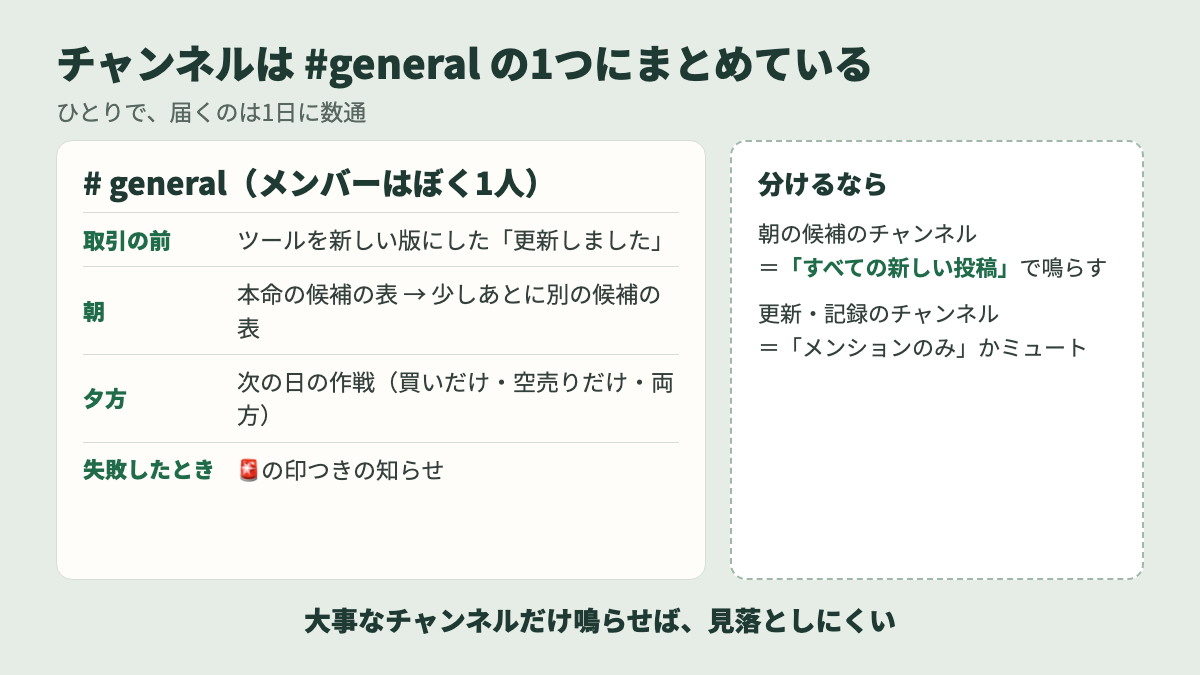
ぼくは、チャンネルを分けていません。#generalの1つに、ツールからの通知を全部まとめています。
ひとりで使っていて、届くのは1日に数通です。1つにまとめたほうが、見落としがありません。
届く通知は4種類
ぼくの#generalに届く通知は、この4つです。
| いつ | 届く通知 |
|---|---|
| 取引が始まる前 | ツールを新しい版にしたときの「更新しました」 |
| 朝、取引が始まったあと | 本命の候補の表。少しあとに、参考に集めている別の候補の表 |
| 夕方 | 次の日の作戦(買いだけ・空売りだけ・両方) |
| ツールが失敗したとき | 🚨の印がついた知らせ |
本命の候補と、別の候補は、わざと2通に分けています。この理由は、あとの「遅れた朝」の話で書きます。
通知の中身は「表」と「注意書き」まで1通に
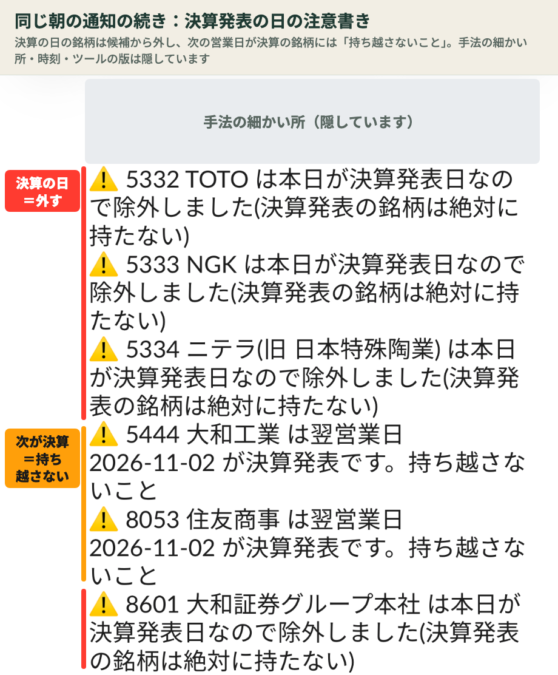
PCを開かない前提なら、通知の中身がすべてです。
10月30日の朝の通知の続きには、注意書きが並んでいました。
- 決算発表の日なので、候補から外した銘柄が4つ(TOTO・NGK・ニテラ(旧 日本特殊陶業)・大和証券グループ本社)
- 次の営業日が決算発表なので「持ち越さないこと」が2つ(大和工業・住友商事)
ツールには「決算発表の日の銘柄は持たない」という決まりが入っています。
その決まりに当たる銘柄を、通知の中で毎朝教えてくれます。
この朝、ぼくは通知を見て、野村ホールディングスと住友商事の2つを売り買いしました。
結果は、野村ホールディングスが−1,510円、住友商事が+2,030円です(SBI証券の実現損益詳細より)。
通知の中に注意書きまで入れておくと、スマホの画面だけで判断できます。
ツールが失敗したときも、同じチャンネルに知らせが来る
通知が来ないときに困るのは「ツールが止まっているのか、何も選ばれなかったのか」がわからないことです。
ぼくのツールは、失敗したときにも🚨の印でSlackに知らせてきます。
10月14日、ツールを自動で新しい版にする仕組みが、初めて本番で動きました。
そこで、Slackに🚨「家のMacのコード自動更新に失敗しました」が届きました。
ここで、ひとつ失敗をしています。エラーの文が長く、頭が切れて表示されていました。
AI(Claude Code)がその途中の番号を読みちがえて「家のMacの中身がおかしい」と説明し、直す作業まで言い出したのです。
あとで調べると、家のMacは壊れていませんでした。説明はまちがいで、AIが訂正しました。
ぼく
失敗の知らせが来るのは助かります。でも、知らせの文は「何が起きたか」を先に書かないと、読みちがえます。
分けるなら「大事なチャンネルだけ鳴らす」
通知が増えてきたら、チャンネルを分ける手もあります。
公式ヘルプによると、チャンネルごとに「すべての新しい投稿」「メンションのみ」を選べて、通知を止める「ミュート」もできます(2026年11月1日確認)。
分けるなら、たとえばこうなります。
- 朝の候補が届くチャンネル:「すべての新しい投稿」で鳴らす
- 更新の知らせや記録のチャンネル:「メンションのみ」か、ミュート
ぼくは、まだ1つで困っていません。
ひとりで1日に数通なら、チャンネルは1つで足りています。
株価の通知が1〜2分遅れた朝と、直したこと
株の通知が遅れた原因は、Slackではありませんでした。ツールが株価を取るのに時間がかかっていたのです。
順番を変えて約1分縮めましたが、そのあと、また遅れました。ここは、うまくいかなかった話も全部書きます。
「タイムラグがあり、取引のタイミングが遅れる」
本番で1週間回したころ、ぼくはAIにこう伝えました。
ぼく
スラックに銘柄が送られてくる時間にタイムラグがあり、取引のタイミングが遅れる
記録を見ると、決まった時刻に株価を取り始めて、通知が届くのは1分強〜2分半あとでした。
デイトレでは、この1〜2分で値段が動きます。
原因はSlackではなく、株価を1銘柄ずつ取る時間
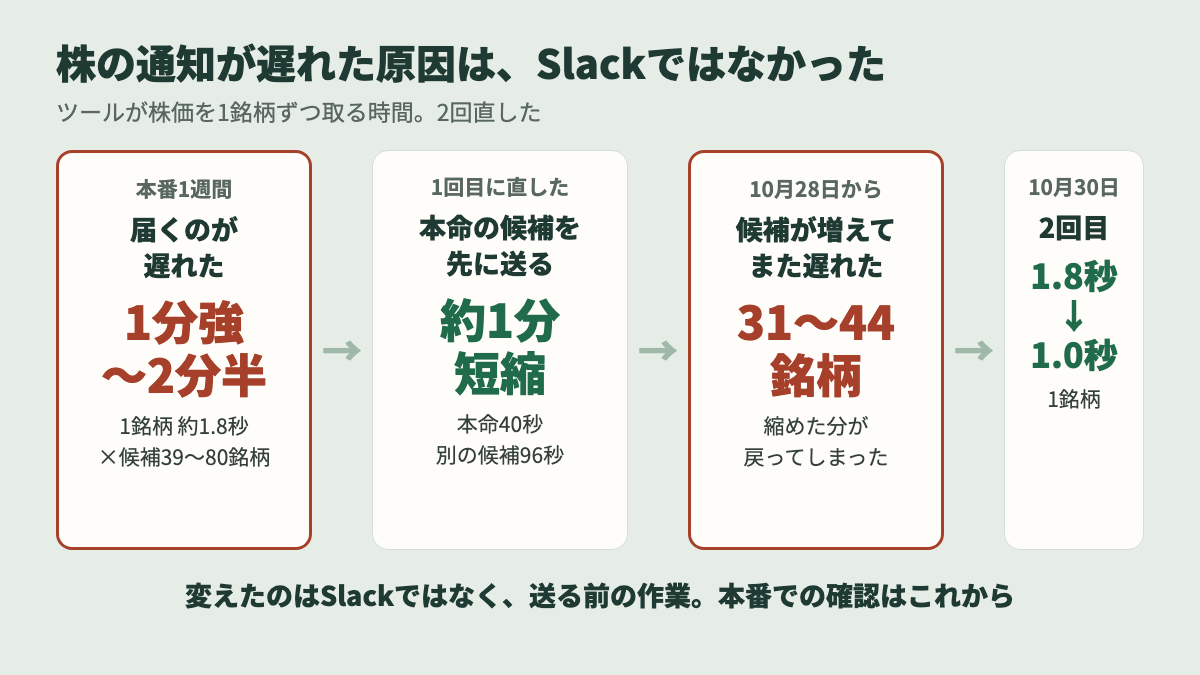
原因は、ツールが候補の銘柄の株価を、1銘柄ずつ順に取っていたことでした。
- 候補の数:39〜80銘柄
- 1銘柄にかかる時間:約1.8秒
全部を取り終えてから送るので、Slackに届くのが遅れていました。
遅れを縮めるのに、Slackの設定は関係ありませんでした。
取り始めを早めるのではなく、取る順番を変えた
ぼくの最初の案は「もっと早い時刻のデータを取ればいい」でした。
でも、手法の決まりで、取る時刻は変えられません。
そこでAIが出してきたのは「本命の候補だけ先に取って、先に送る」案でした。
ぼく
別の候補は遅れていい
ぼくがこう答えて、取る順番だけを変えました。
本命の候補を1通目、参考に集めている別の候補を2通目にしたのは、このときです。
試してみると、本命の候補は40秒で先に届き、別の候補は96秒で後から届きました。約1分の短縮です。
一度直したのに、また遅れた
ここで終わればよかったのですが、そうはいきませんでした。
10月28日から、候補の銘柄が31〜44に増えました。すると、縮めたはずの遅れが、また戻ってしまったのです。
10月30日に、もう一度直しました。このとき、AIは最初「同時にいくつも取れば速くなる」と説明していました。
ところが、作り始めてみると、ツールの作りの都合で、同時に取っても速くなりませんでした。AIの説明が、はずれていたのです。
中を見直して、ただ返事を待っているだけの時間を削りました。1銘柄にかかる時間は、約1.8秒から約1.0秒になりました。
試しでは、同じくらいの数の銘柄で、約55秒かかっていたのが33秒になっています。
ただ、本番の朝で何日も確かめたわけではありません。
ぼく
直したと思っても、条件が変わるとまた遅れます。だから、遅れたら記録を見て、何に時間がかかっているかを確かめるようにしています。
株の通知の遅れは、Slackではなく、送る前の作業で決まっていました。
かかったお金は0円
Slackで株の通知を受け取るのに、毎月かかるお金はありません。
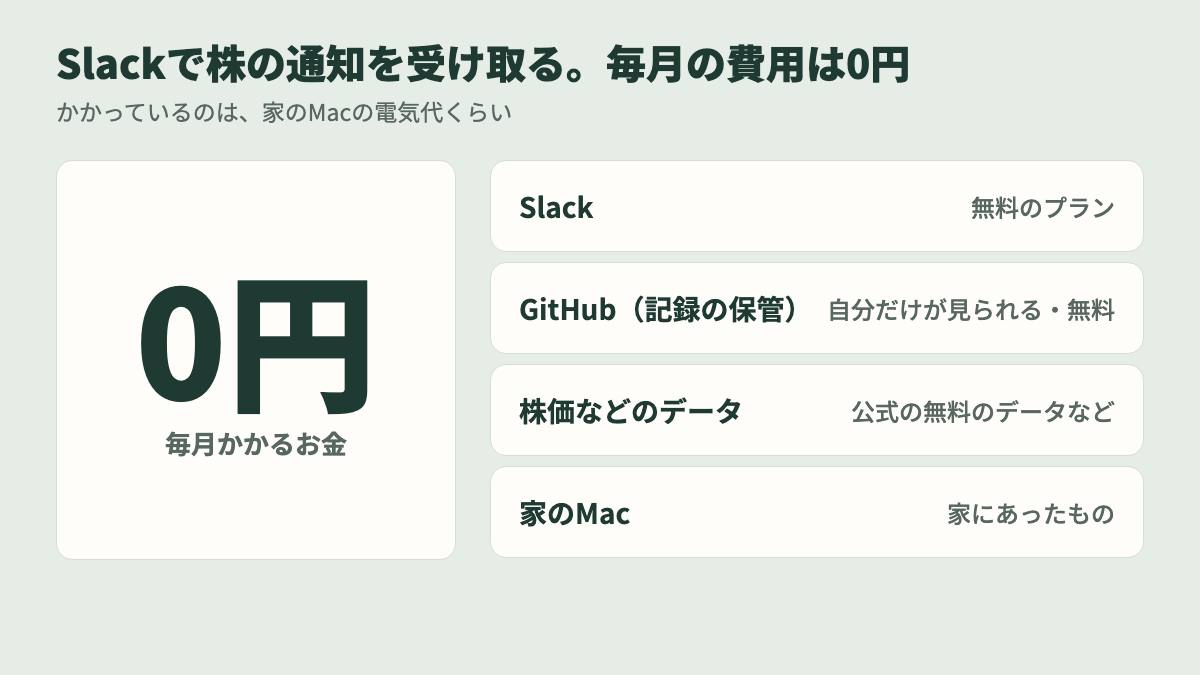
| もの | 費用 |
|---|---|
| Slack | 0円(無料のプラン) |
| GitHub(記録の保管) | 0円(自分だけが見られる保管場所) |
| 株価などのデータ | 0円(取引所グループの公式サイトの無料のデータなど) |
| 家のMac | 家にあったものを使った |
かかっているのは、家のMacの電気代くらいです。
この通知を見て売り買いした10月の朝のデイトレは、24回で18勝6敗、損益は+28,122円でした(SBI証券の実現損益詳細・手数料と金利こみ)。
ただし、これからも勝てるとは言えません。ぼくの手法はまだ試している途中です。
それに、10月の口座全体では、自分の判断で持った株で負けて、−141,436円でした。
くわしくは「株の運用報告(2026年10月)」に書いています。
0円で通知は届きます。でも、通知が来ることと、もうかることは別です。
Slackで株の通知を受けるときに、ぼくが気をつけていること

最後に、個人でSlackを使って株の通知を受けるときに、ぼくが気をつけていることを書きます。
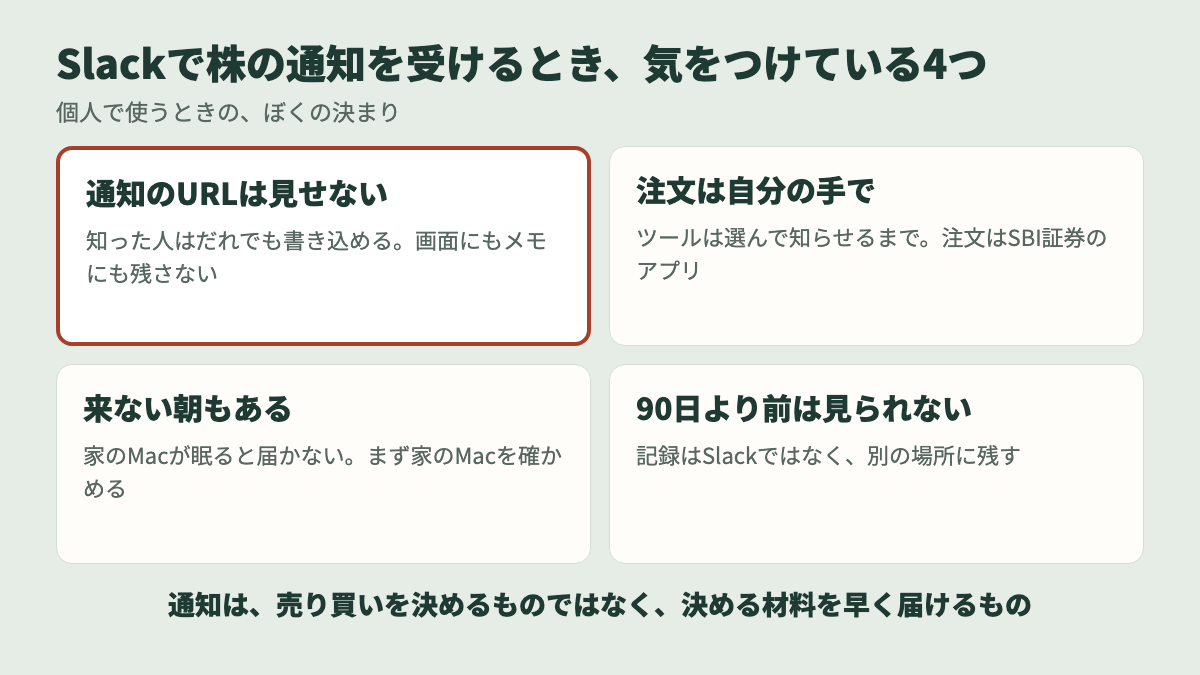
通知のURLは、画面にもメモにも残さない
通知を送るためのURLは、知った人がだれでも書き込めるものです。画面を撮るときは消し、チャットやメモにも書きません。
ぼくのこの記事の画像でも、URLは写していません。
通知は「知らせる係」、注文は自分の手で
ツールは、銘柄を選んで知らせるところまでです。
注文は、ぼくがスマホの「SBI証券 株アプリ」で、自分の手でしています。ツールの1位を選ばない日もあります。
最後に決めるのは、ぼくです。
通知が来ない朝もある、と思っておく
家のMacが眠っていたり、ネットが止まっていたりすれば、通知は来ません。
通知が来なければ、その朝の候補はわからないままです。テストは届くのに朝だけ来ないときは、Slackより先に、家のMacが動いているかを確かめます。
通知の中身は、ぼくの手法のもの
ぼくに届く候補は、ぼくが書籍とYouTubeで学んだ手法の決まりで選んだものです。
この記事の画面に出ている銘柄を、売り買いしてほしいわけではありません。
ぼくの意見ですが、個人で株の通知を受け取るだけなら、まずはSlackの無料プランで十分だと思います。
通知は、売り買いを決めてくれるものではありません。決めるための材料を、早く届けてくれるものです。
よくある質問
Q. Slackは個人利用でも無料で使えますか?
A. 使えます。ぼくは、自分ひとりのワークスペースを無料のプランで使っています。
無料のプランでは、見られる履歴は直近90日分で、1年以上たったデータは削除されます(Slack公式ヘルプ・2026年11月1日確認)。
Q. Slackの無料プランで困ることはありますか?
A. ぼくの使い方では、困っていません。通知はその朝に見るものなので、90日より前が見られなくても大丈夫です。
記録を残したいなら、Slackとは別の場所に保存しておくと安心です。
Q. iPhoneでSlackの通知が来ないときは?
A. まず、通知を受けるチャンネルの通知が「すべての新しい投稿」になっているかを見てください。
次に、プロフィール写真→「通知」で、モバイル通知がオンか、通知を一時停止していないかを確かめます。
それでも来なければ「通知のトラブルシューティング」でテストできます(Slack公式ヘルプより)。
Q. Macでslackの通知がこないときは?
A. Macの「システム環境設定」の「通知」で、Slackの通知が許可されているかを見ます。
コントロールセンターの「おやすみモード」がオンになっていないかも確かめます(Slack公式ヘルプより)。
Q. LINE Notifyの代わりは何を使えばいいですか?
A. LINE Notifyは2025年3月31日に終わりました。
公式のお知らせでは、LINEの別のしくみ(Messaging API)が案内されています。
ぼくは、自分あての株の通知をSlackで受け取っています。
Q. 株価の通知アプリと、何が違いますか?
A. 株価の通知アプリは、自分で決めた銘柄の値段が動いたときに知らせるものが多いです。
ぼくのSlackには、ツールがたくさんの候補から選んだ銘柄が、順位つきの表で届きます。
「どの銘柄を見るか」から知らせてくれるところが違います。
Q. SlackのWebhook(ウェブフック)とは何ですか?
A. 外のプログラムから、Slackのチャンネルにメッセージを送るための入り口です。設定すると専用のURLが出ます。
そのURLを知った人はだれでもチャンネルに書き込めるので、人に見せないようにします。
Q. プログラミングができなくても作れますか?
A. ぼくは1行も書けません。ツールもSlackの設定も、AI(Claude Code)に日本語で頼んで作りました。
時間がかかったのは、プログラムではなく画面の操作でした。
Slackの個人利用で、株の通知を0円で受け取ろう
- Slackは個人でも無料で使える。ぼくは自分ひとりのワークスペースを、株の通知だけの場所にしている
- Slackにしたのは、LINE Notifyが終わり、株価の通知アプリやメールでは足りなかったから
- 無料プランの決まりは、履歴が直近90日・1年で削除・アプリは10個まで。記録はSlackではなく別の場所に残す
- 通知が来ないときは、チャンネルの「すべての新しい投稿」・モバイル通知・一時停止を確かめる
- 株の通知が1〜2分遅れた原因は、Slackではなくツールの側。順番を変えて約1分縮め、また遅れたので1銘柄 約1.8秒→約1.0秒に直した
- かかっているお金は0円。でも、通知が来ることと、もうかることは別
家のMacが銘柄を選んで、Slackでスマホに届き、ぼくが注文するまでの仕組み全体は「デイトレはスマホのみでできる?PCを開かない57歳会社員の仕組み」に書いています。
Slackの設定の画面も、そちらに載せています。
※この記事は、筆者個人のやり方と記録です。特定の銘柄の売買や、投資の方法をすすめるものではありません。
記事の中の銘柄は、筆者のツールが出した候補の例です。
株式投資は元本を失うことがあり、信用取引では口座のお金を超える損が出ることがあります。
Slackの決まりと設定の手順はSlack公式ヘルプ、LINE NotifyはLINE Notifyの公式サイトで、どれも2026年11月1日に確かめたものです。
損益はSBI証券の実現損益詳細(税引前)です。
この先の記録は「部室」で
57歳の会社員がAIと一緒にやったことを、うまくいかなかったことも含めて、そのまま報告します。同じ立場の方は、無料で入部してください(メルマガ・Substack)。
ご注意 投資に関する内容は、筆者個人の実際の記録と感想です。
特定の銘柄や金融商品の売買を勧めるものではありません。
損益は過去の結果で、将来を約束するものではありません。投資の判断はご自身でお願いします。(免責事項・広告について)