 もうひとつの給料部

この記事には広告を含みます。
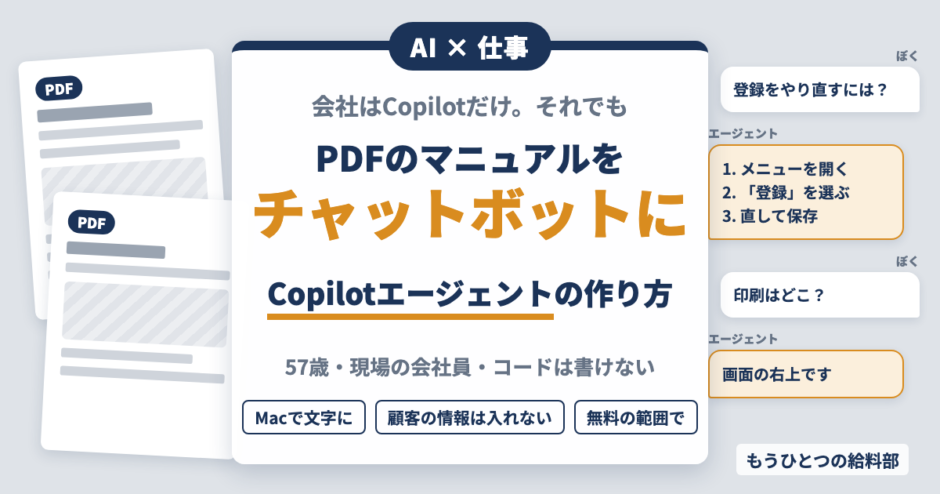
会社のAI、Copilot(コパイロット)しか使えなくないですか。
ぼくの会社もそうです。使えるのは、マイクロソフトのCopilotだけ。社員には、有料のものは使わせてもらえません。
それでも、小さなチャットボットは作れました。
会社の操作マニュアル(PDF)を、自分のMacのClaude Codeで文字にして、Copilotのエージェントに入れる。 これだけです。
書いているのは57歳の会社員です。現場で機械の点検をしています。プログラミングは書けません。
ただ、うまくいったことばかりではありません。
文字数の上限があって、マニュアルはあまり入りませんでした。 それに、フォルダをそのまま読ませるのは、有料でないとできませんでした。
この記事では、Copilotエージェントの作り方を、ぼくがやった順に書きます。入らなかった所も、そのまま書きます。

この記事でわかること
- Copilotエージェントの作り方(マイクロソフトの公式の手順を、2026年11月1日に確かめた)
- 会社はCopilotだけ。それでも、PDFのマニュアルを小さなチャットボットにした流れ(図つき)
- 無料のCopilot Chatと、有料の違い。有料でないとフォルダが読めない話
- 文字数の上限。入らなかった所と、小さく分けるやり方
- 会社でAIを使うとき、ぼくが絶対にしないこと
数字やできることは、マイクロソフトの公式の説明です(2026年11月1日に確かめました)。
画面や決まりは変わることがあります。あなたの会社で同じようにできるかは、会社の契約と決まりによります。
目次 非表示
- 結論:Copilotエージェントの作り方は「文字にして入れる」だけ、小さなチャットボットはできた
- 会社で使えるのはCopilotだけ、だから自分のMacでできることをやっている
- 新しいツールが入るたび、操作が面倒だった
- Copilotエージェントとは?何ができるかを先に確かめた
- PDFのマニュアルを、自分のMacのClaude Codeで文字にした
- Copilotエージェントの作り方、指示の欄に文字を入れた
- 文字数の上限で、マニュアルはあまり入らなかった
- 無料のCopilot Chatと有料の違い、有料でないとフォルダは読めない
- 入らない分は、小さく分けて作った
- Copilotエージェントの活用事例、ぼくは操作マニュアルのチャットボット
- 都合の悪いこと:入らない・フォルダは読めない・会社しだい
- 反省と、ぼくの意見
- あなたの会社でCopilotエージェントを作るなら
- よくある質問
- Copilotエージェントは、マニュアルを文字にして小さく作ってみよう
結論:Copilotエージェントの作り方は「文字にして入れる」だけ、小さなチャットボットはできた
先に、答えを書きます。
Copilotのエージェントは、無料の側でも作れました。入れたのは、マニュアルを文字にしたものです。
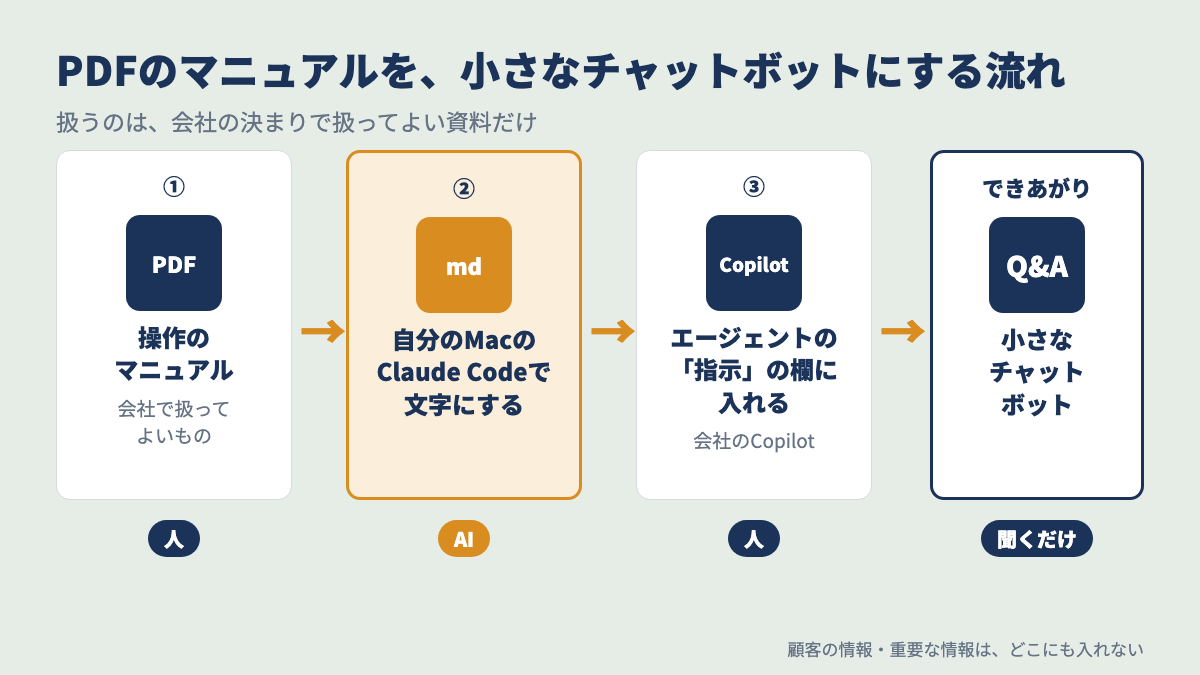
流れは3段です。
- 会社で扱ってよい、操作のPDFマニュアルを用意する
- 自分のMacで、Claude Code(クロード・コード)に読ませて、文字だけのファイル(md)にする
- 会社のCopilotで「エージェント」を作り、その文字を入れる
できたのは、マニュアルの中身について聞くと答えてくれる、小さなチャットボットです。
ただし、いいことばかりではありません。
| ぼくの場合 | |
|---|---|
| できたこと | 操作のマニュアルについて答える、簡単なチャットボット |
| できなかったこと | マニュアルを全部入れること(文字数の上限) |
| 有料でないとできないこと | フォルダ(SharePoint・OneDrive)を読ませる、ファイルをアップロードする |
大きな仕組みは作れません。でも、1つのツールの操作を聞ける窓口なら、無料の側でも作れます。
ここから、なぜこれを作ったのか、どう作ったのか、何が入らなかったのかの順に書きます。
会社で使えるのはCopilotだけ、だから自分のMacでできることをやっている
ぼくの会社で使えるAIは、マイクロソフトのCopilotだけです。
だから、会社のPCではClaude Codeなどは使っていません。自分のMacで、できることをやっています。
Copilot(コパイロット)は、マイクロソフトのAIです。Word・Excel・PowerPoint・Outlook・Teamsと同じ、マイクロソフトの仲間です。
会社のアカウントで入ると、Copilotのアプリや、OutlookやTeamsの中から使えます。WordやExcelの中で使えるかどうかは、会社の契約しだいです。

前の記事で、写真68台をエクセルの台帳にした話を書きました。
そこでCopilotも試して、その仕事では「ぼくには使えなかった」と書きました。
それでも、会社のPCで使えるAIは、Copilotだけです。だから、Copilotでもできる小さなことは、やっています。
この記事は、その1つです。
この節では、会社で気をつけていることと、自分のMacでやっていることを書きます。
会社で気をつけていること:顧客の情報は絶対に入れない
先に、いちばん大事なことを書きます。
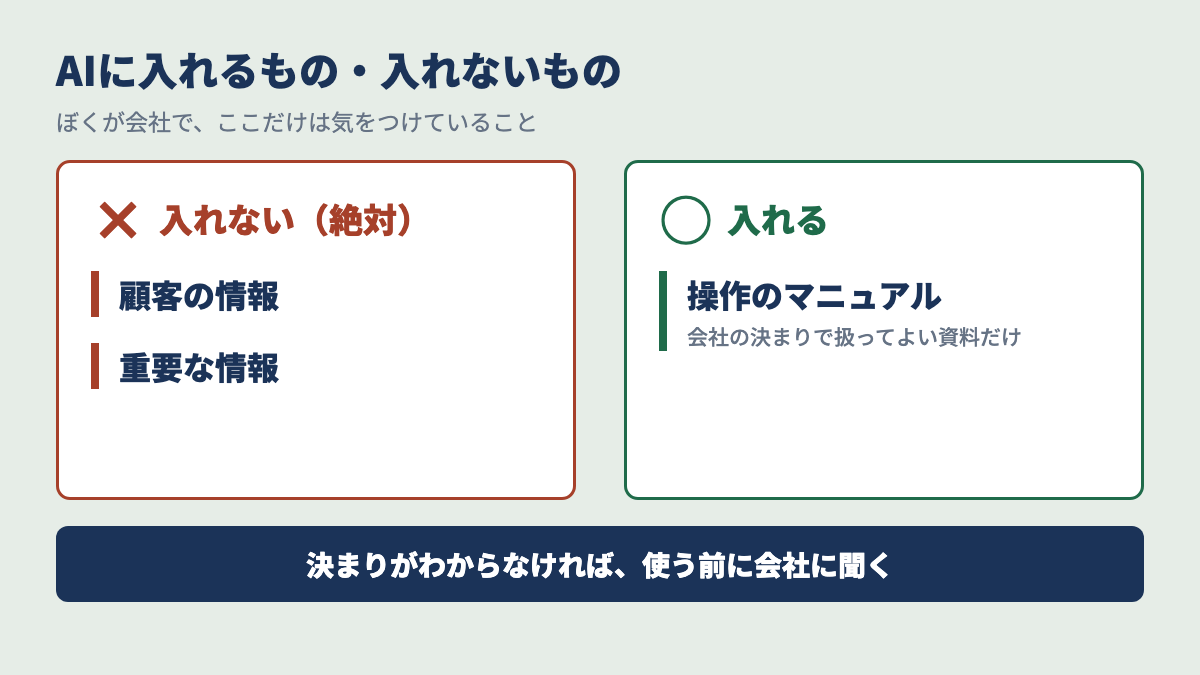
顧客の情報は、絶対にAIに入れません。重要な情報も入れません。
ぼくがAIで気をつけているのは、ここだけです。でも、ここだけは絶対です。
お客様の名前、住所、機械の場所。会社の中の数字。こういうものは、Copilotにも、自分のMacのAIにも入れません。
自分のMacでやっていること:便利ツール・報告書・マニュアル
自分のMacでClaude Codeを使ってやっているのは、3つです。
- エクセルの便利ツールを作る
- 点検報告書を作る
- 簡単なマニュアルを作る
どれも、ぼくが日本語で「こんなのが欲しい」と頼んで作ります。プログラミングは書いていません。
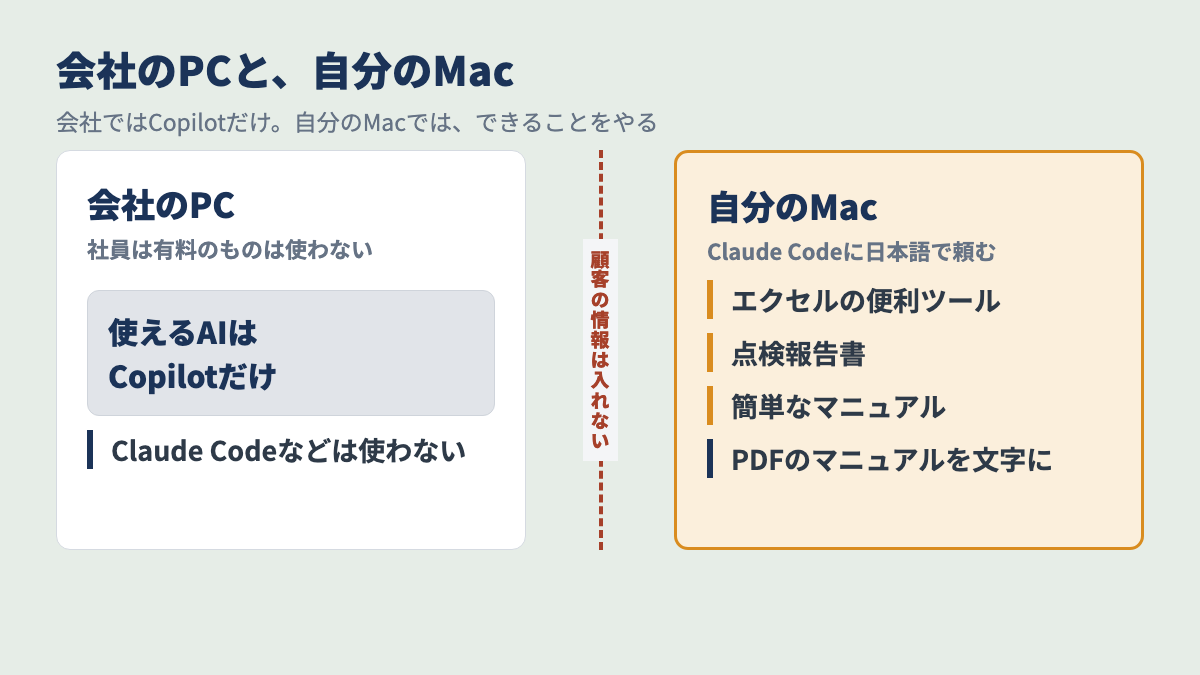
会社ではCopilotだけ。自分のMacでは、できることをやる。この分け方で、AIを仕事に使っています。
新しいツールが入るたび、操作が面倒だった
きっかけは、会社のツールです。ツールが新しくなったり、新しく入ったりするたびに、操作が面倒でした。
会社では、外の会社のツールや、自社のツールを使っています。それが新しく更新されたり、新しいツールが入ったりします。
そのたびに、操作を覚え直します。ボタンの場所が変わる。手順が変わる。
PDFの解説マニュアルは、あります。でも、PDFを開いて、知りたい所を探して、読む。これが毎回、面倒です。
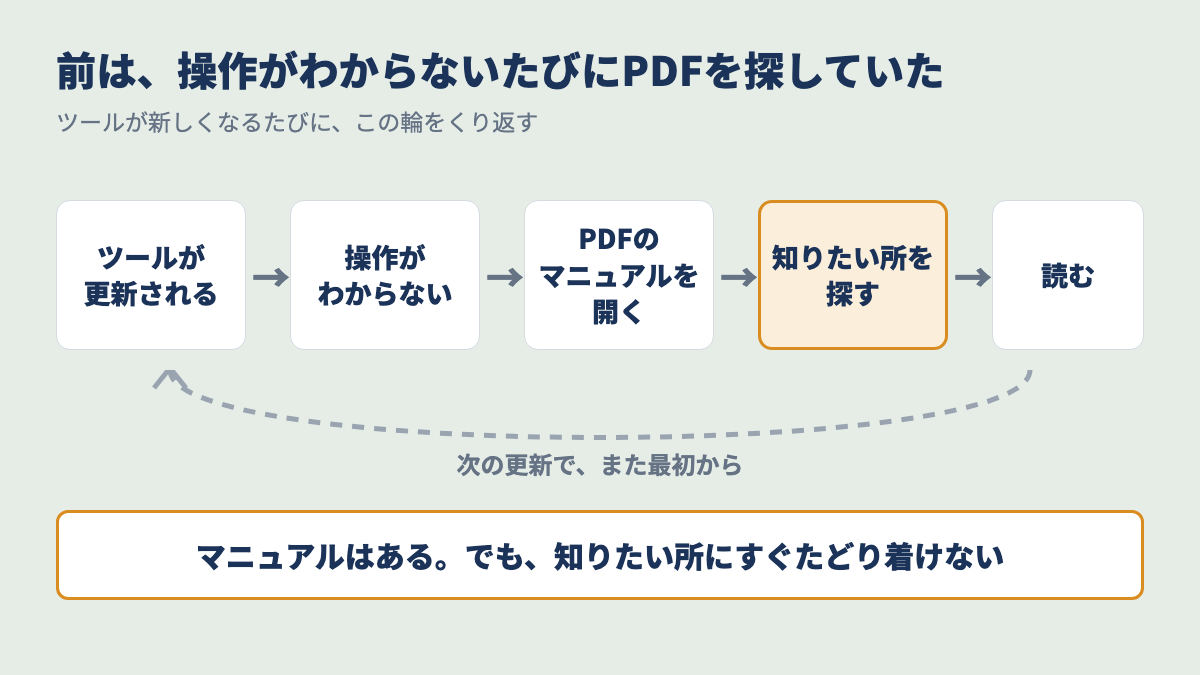
マニュアルはある。でも、知りたいことにすぐたどり着けない。ここが困っていた所です。
だったら、マニュアルに聞けるようにすればいい。そう考えて、Copilotのエージェントを使いました。
Copilotエージェントとは?何ができるかを先に確かめた
作る前に、Copilotのエージェントが何なのかを確かめました。
ひと言でいうと、Copilotに「決まった仕事の指示」と「見てほしい資料」を覚えさせた、専用の窓口です。
マイクロソフトの説明では、Microsoft 365 Copilotの中の「エージェント ビルダー」で、日本語で説明しながらエージェントを作れます。
プログラミングは要りません。
ふつうのCopilotは、何でも聞ける窓口です。
エージェントは「このマニュアルのことだけ答えて」のように、役目を決めた窓口です。
Copilotエージェントで何ができるか(公式の説明)
公式の説明(2026年11月1日に確かめました)では、エージェントに入れられるものは、おもに次のとおりです。
- 指示(エージェントにしてほしいことを書く欄)
- 公開されているWebサイト(4つまで)
- 自分のパソコンからアップロードしたファイル(20ファイルまで)
- SharePoint(シェアポイント)やOneDrive(ワンドライブ)のファイルやフォルダ
- Teamsのチャットや会議、Outlookのメールなど
この「エージェントが答えるときに見る資料」を、ナレッジと呼びます。
ただし、ここで困ったことがありました。
このうち、無料の側で使えるのは「指示」と「公開のWebサイト」だけです。 くわしくは、あとの節で書きます。
ふつうのCopilotと、エージェントの違い
ふつうのCopilotに聞くときは、毎回「このツールの話です」「この資料を見て」と説明が要ります。
エージェントは、その説明を先に覚えさせておけます。だから、聞くたびに同じ説明を書かなくてすみます。
作ったエージェントは、はじめは自分だけが使えます。
ほかの人に使ってもらうには「共有」をします(あとのよくある質問に書きました)。
エージェントは便利そう。でも、どれが使えるかは、会社の契約で決まります。
PDFのマニュアルを、自分のMacのClaude Codeで文字にした
ここからが、ぼくのやったことです。
まず、PDFのマニュアルを、自分のMacのClaude Codeで読み取って、mdファイルに文字起こししました。
なぜ文字にするのか。ぼくの会社のCopilotでは、エージェントにPDFのファイルをそのまま入れられないからです。
入れられるのは、文字です。
この節では、mdファイルとは何か、どう頼んだか、気をつけたことを書きます。
mdファイルとは:見出しと文字だけのファイル
md(マークダウン)ファイルは、見出しと文字だけのファイルです。メモ帳で開ける、ただの文字です。
PDFには、表や絵や飾りが入っています。mdにすると、文字と見出しだけが残ります。
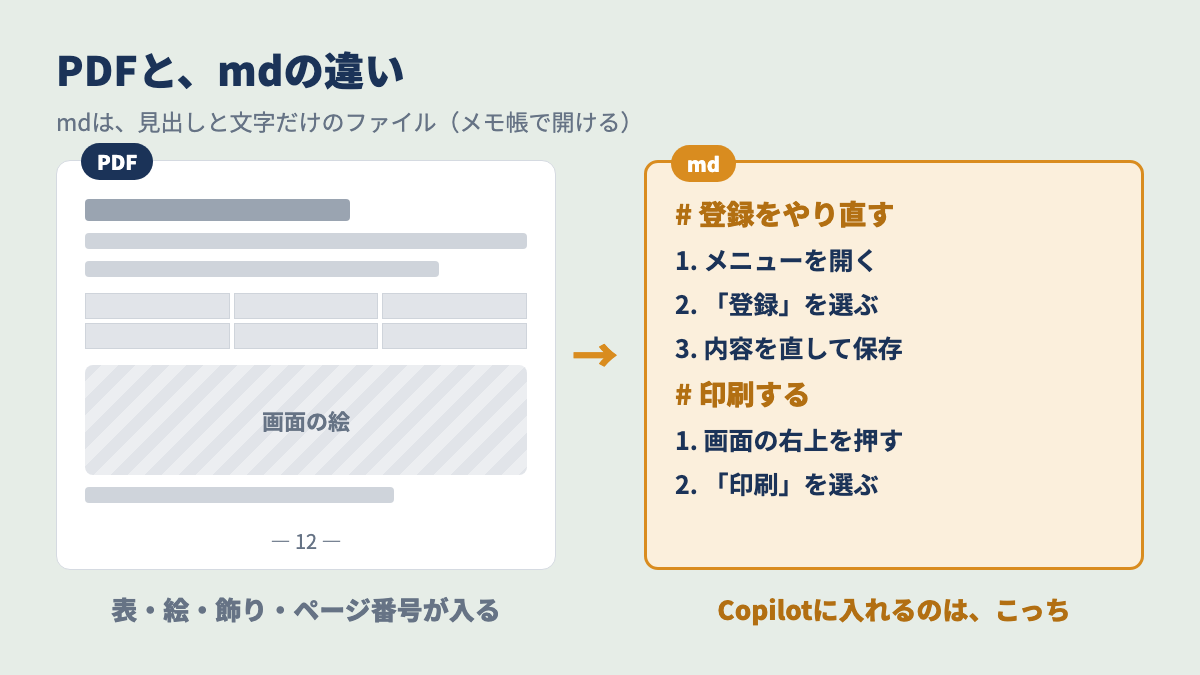
見出しがあると、AIが「どこに何が書いてあるか」をつかみやすくなります。
Claude Codeへの頼み方
頼み方は、ふつうの日本語です。たとえば、こう頼みます。

ぼく
このPDFを読んで、操作の手順を見出しつきのmdファイルにしてください。手順は番号つきで。絵の説明や、ページ番号は要りません。
Claude Codeが、PDFを読んで、文字にしてくれます。
ぼくは、できたmdを開いて、手順が抜けていないかを目で見ます。
PDFを文字にするのは、AIの仕事。抜けがないかを見るのは、人の仕事です。
気をつけたこと:会社の決まりで扱ってよい資料だけ
ここは大事なので、もう一度書きます。
自分のMacで扱うのは、会社の決まりで扱ってよい資料だけです。
どの資料を外に持ち出してよいかは、会社によって決まりが違います。
決まりがわからないときは、使う前に会社に聞いてください。
ぼくがmdにしているのは、ツールの操作の説明書です。お客様の情報や、会社の中の数字は入っていません。
AIに頼む前に「この資料は扱ってよいか」を先に決める。順番はこれです。
Copilotエージェントの作り方、指示の欄に文字を入れた
文字ができたら、Copilotでエージェントを作ります。
ぼくがやったのは、できた文字を、エージェントの「指示」の欄にはり付けることです。
作り方そのものは、むずかしくありません。マイクロソフトの公式の手順(2026年11月1日に確かめた)は、こうです。
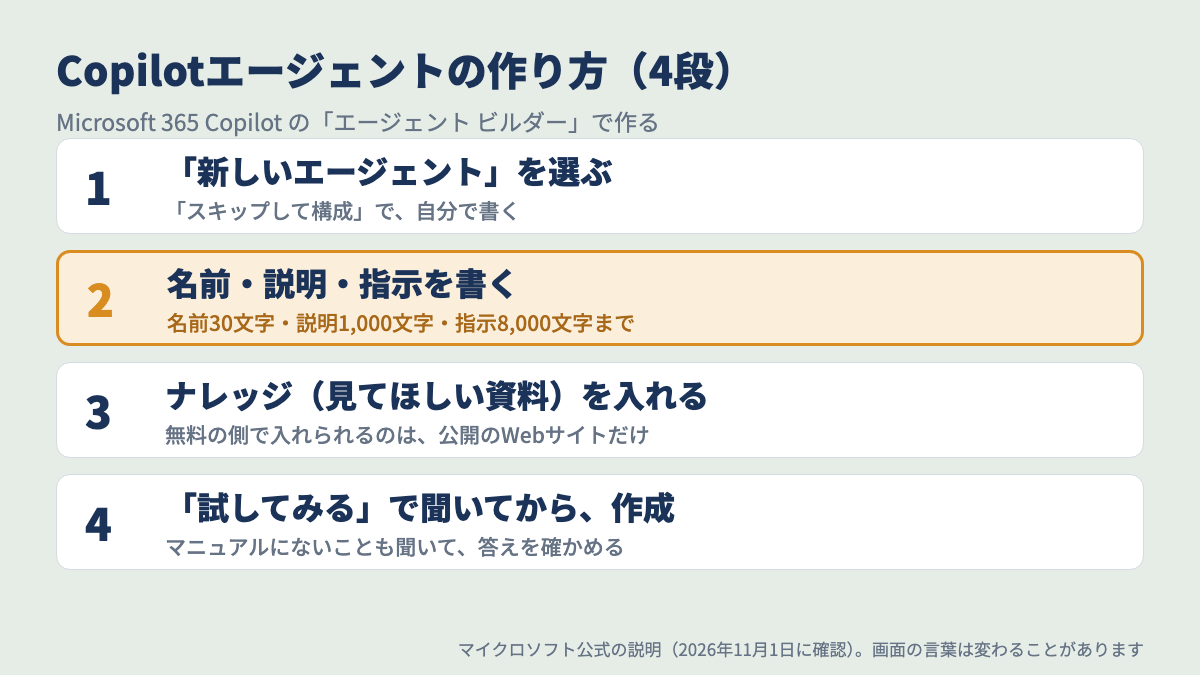
Copilotエージェントの作成の手順(4段)
- Microsoft 365 Copilotで「新しいエージェント」を選ぶ
- 「スキップして構成」を選ぶ(日本語で説明しながら作るやり方もあります)
- 名前・説明・指示を書く。ナレッジに資料を入れる(使えるものは契約しだい)
- 「試してみる」で質問して、答えを確かめてから作る
画面の言葉は、時期によって変わることがあります。
指示の欄に入れたもの
指示の欄には、2つを入れました。
1つ目は、エージェントの役目です。
「このマニュアルに書いてあることだけで答える。書いていないことは、わからないと答える」。
2つ目が、mdにしたマニュアルの文字です。
ぼく
あなたは、このツールの操作を説明する係です。下のマニュアルに書いてあることだけで答えてください。書いていないことは「マニュアルにありません」と答えてください。
役目を先に1行で書いて、そのあとにマニュアルの文字を入れる。これがぼくのCopilotエージェントの作り方です。
名前・説明・スターター プロンプトも書いておく
指示のほかに、名前と説明と「スターター プロンプト」の欄があります。
名前は、何のエージェントかがすぐわかるものにします。
説明は、Copilotがこのエージェントを選ぶときの手がかりにもなるので、短く正確に書くように、と公式にあります。
スターター プロンプトは、エージェントを開いたときに出てくる「聞き方の例」です。
ほかの人に使ってもらうなら、よく聞く質問を入れておくと、何を聞けばいいかがすぐわかります。
「試してみる」で確かめてから作る
名前・説明・指示を入れると「試してみる」で質問できるようになります。
ここで、マニュアルに書いてあることを聞いて、答えが合っているかを見ます。
マニュアルにないことも聞いて「ありません」と返ってくるかも見ます。
答えの出し方も選べます。公式の説明では「自動」「クイック応答」「深く考える」の3つです。
操作の手順を聞くだけなら、ふつうは「自動」のままで足ります。
名前・説明・指示には、文字数の上限がある
公式の説明では、それぞれの欄に文字数の上限があります(2026年11月1日に確かめました)。
| 欄 | 上限 |
|---|---|
| 名前 | 30文字 |
| 説明 | 1,000文字 |
| 指示 | 8,000文字 |
この「8,000文字」が、次の節の話につながります。
文字数の上限で、マニュアルはあまり入らなかった
ここが、都合の悪い所です。文字数の上限があって、マニュアルはあまり読み込めませんでした。
PDFのマニュアルは、何ページもあります。文字にすると、すぐに長くなります。
公式の上限では、指示の欄は8,000文字までです。マニュアルを丸ごと入れるには、足りませんでした。
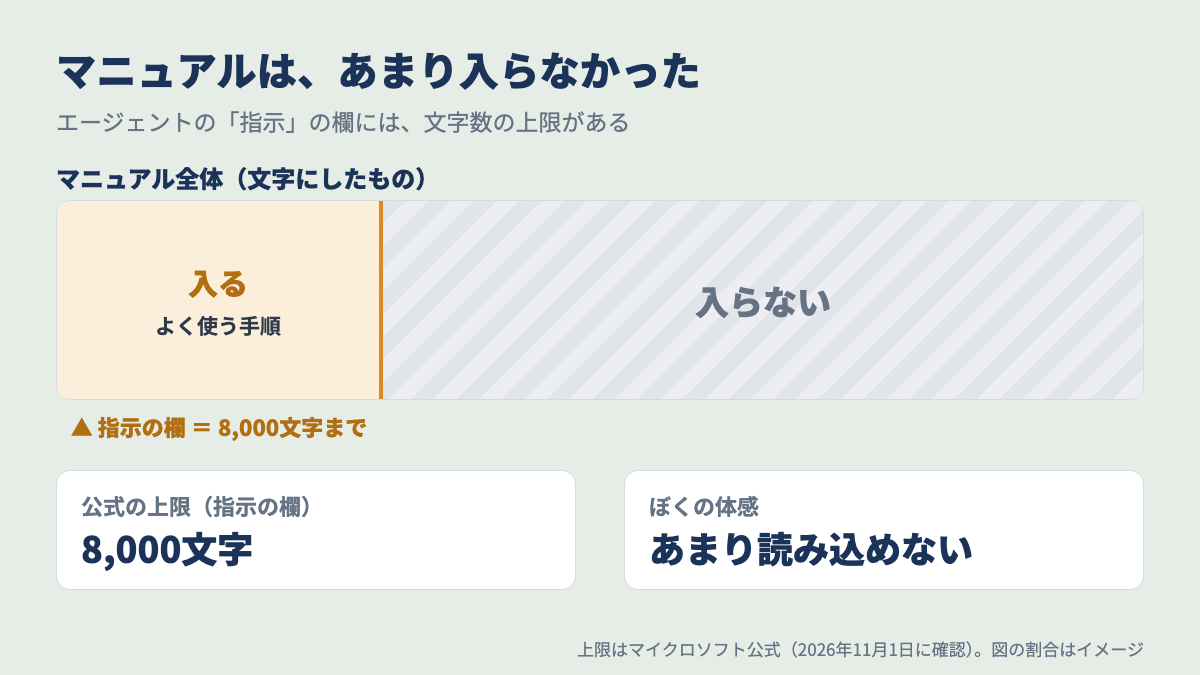
Copilotの無料の側で、マニュアルを丸ごと覚えさせるのは、むずかしいと思ってください。
それでも、簡単なチャットボットはできます。全部は入らなくても、よく使う手順だけなら入ります。
全部は入らない。でも、よく使う所だけなら入る。ここで考え方を変えました。
無料のCopilot Chatと有料の違い、有料でないとフォルダは読めない
ぼくが気になっていたのが、ここです。「フォルダをそのまま読ませれば、文字数の上限は関係ないのでは」。
調べた結論は、フォルダ(SharePoint・OneDrive)を読ませるのは、有料でないとできない、でした。
マイクロソフトの公式の説明を、2026年11月1日に確かめました。
無料のCopilot Chatでできること
Microsoft 365 Copilot Chat(コパイロット・チャット)は、Microsoft 365を使っている人なら使えるAIのチャットです。
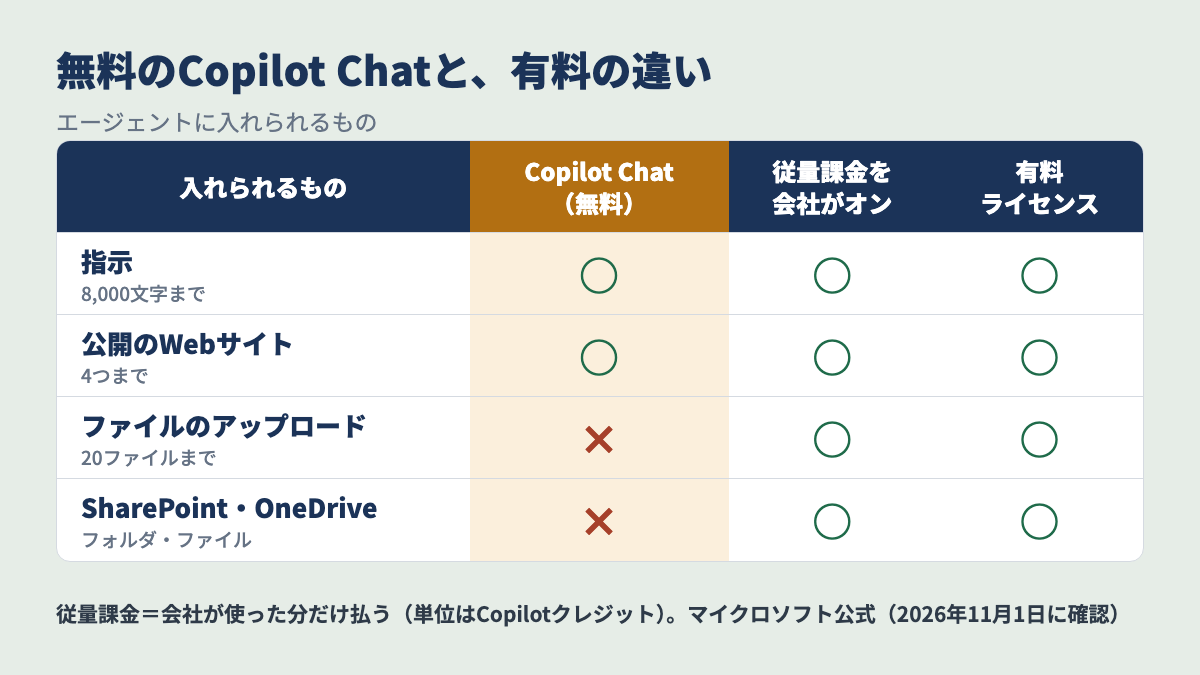
エージェントも作れます。ただし、入れられるのは「指示」と「公開のWebサイト」だけです。
| できること | 無料のCopilot Chat |
|---|---|
| 指示(8,000文字まで) | できる |
| 公開のWebサイト(4つまで) | できる |
| 自分のパソコンからファイルをアップロード | できない |
| SharePoint・OneDriveのファイルやフォルダ | できない |
| Teams・Outlookのメール | できない |
もう1つ、会社の設定によっては、エージェントを作る画面そのものが使えないこともあります。
有料ライセンスと従量課金でできること
有料のMicrosoft 365 Copilotのライセンスがあると、ファイルのアップロードや、SharePoint・OneDriveも使えます。
もう1つ、ライセンスを買わずに、会社が「従量課金」をオンにするやり方もあります。
使った分だけ払う形で、単位は「Copilotクレジット」です。
公式の料金表(Copilot Studio)では、会社のデータを探して答えると1回10クレジット、AIが文章で答えると2クレジットです。
ただし、指示と公開の情報だけのエージェントは、従量課金の会社でも無料で使えるとされています。
Copilotエージェントのナレッジの上限(有料の側)
参考までに、有料の側で入れられるナレッジの上限も書いておきます(公式・2026年11月1日)。
| ナレッジ | 1つのエージェントで |
|---|---|
| 公開のWebサイト | 4つ |
| SharePointのファイル・フォルダ・サイト | 100ファイル |
| OneDriveのファイル | 50ファイル |
| 自分のパソコンからアップロード | 20ファイル(PDFやWordは1つ512MBまで・エクセルは30MBまで) |
従量課金は、だれが決める?
従量課金をオンにするのは、会社の管理者です。
公式の説明では、Azure(アジュール)の契約と、Microsoft 365の管理センターでの請求の設定が要ります。
社員が自分でオンにするものではありません。使いたいなら、会社の担当の人に相談することになります。
ぼくの会社では、社員には有料のものは使わせていません。だから、ぼくが使えるのは無料の側です。
フォルダを読ませたいなら、有料か従量課金が要る。これが調べてわかった答えです。
入らない分は、小さく分けて作った
全部が入らないなら、どうするか。ぼくの答えは、1つのエージェントに、1つのツールの、よく使う所だけを入れることでした。
公式の説明にも、渡す資料の中身は簡潔に、とあります。長いものを無理に入れるより、短いものを入れる方がいいと思います。
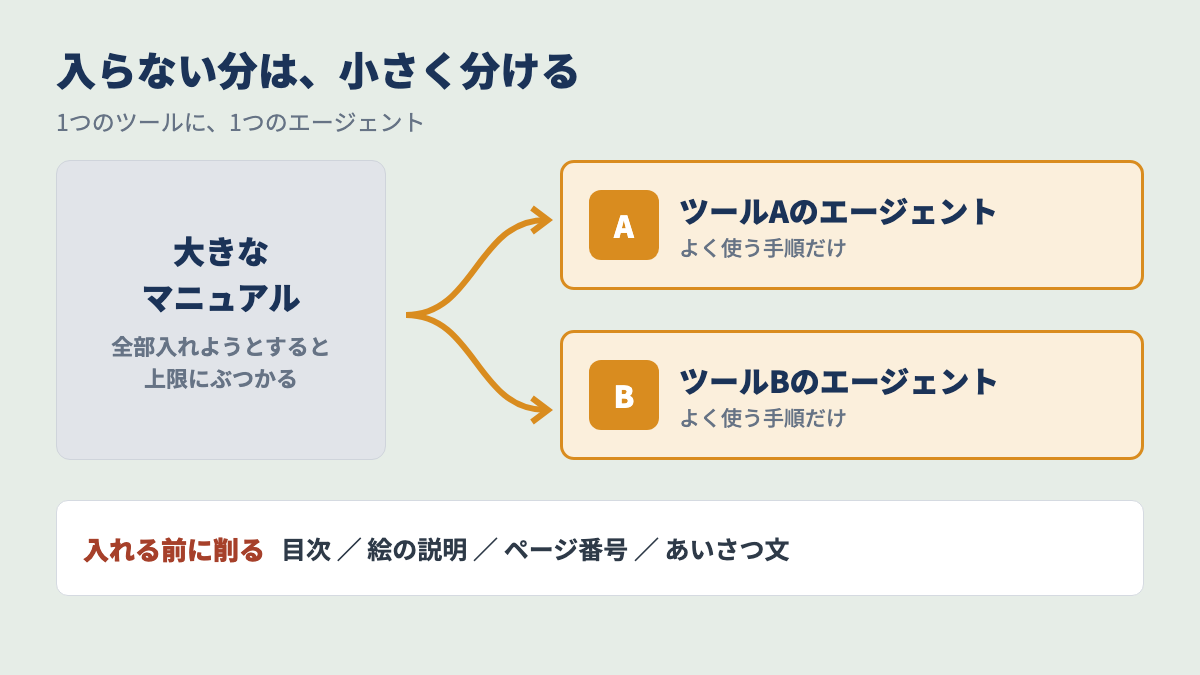
入れる前に削るもの
mdにしたあと、Claude Codeにもう一度頼んで、削ります。
- 目次
- 絵の説明(「図3のように」など)
- ページ番号
- あいさつや、注意書きのくり返し
残すのは、操作の手順だけです。これだけで、文字はかなり減ります。
1つのツールに、1つのエージェント
ツールが2つあるなら、エージェントも2つに分けます。1つに全部まとめようとすると、8,000文字にすぐぶつかります。
大きく作らない。小さく分ける。無料の側では、これがいちばんのコツだと思います。
Copilotエージェントの活用事例、ぼくは操作マニュアルのチャットボット
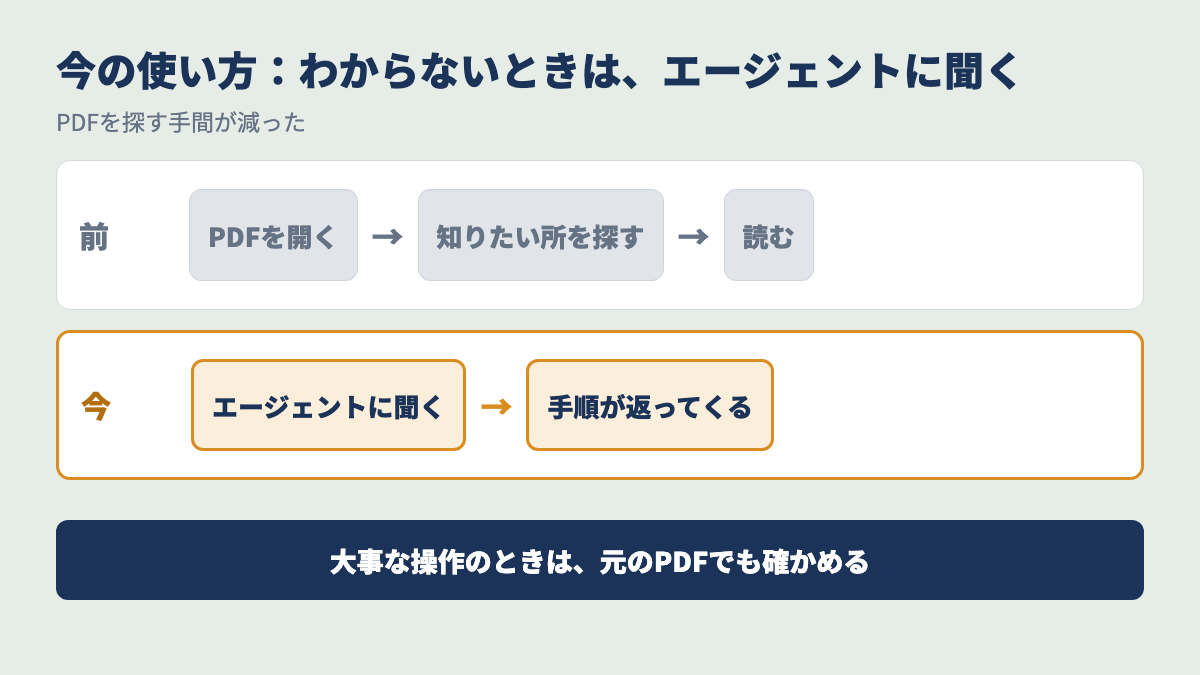
ぼくの活用事例は、1つです。ツールの操作がわからないとき、PDFを探す代わりに、エージェントに聞きます。
聞き方は、ふつうの日本語です。たとえば、こんな形です。
ぼく
○○の画面で、登録をやり直すにはどうすればいい?
エージェントは、入れたマニュアルの文字から、手順を答えます。
マニュアルにないことは「マニュアルにありません」と返すように指示しています。
Copilotエージェントの使い方で気をつけていること
答えをそのまま信じすぎないようにしています。大事な操作のときは、元のPDFでも確かめます。
それに、ツールが更新されたら、マニュアルも新しくなります。そのときは、mdを作り直して、入れ直します。
エージェントは、PDFを探す手間を減らすもの。最後に確かめるのは、人です。
都合の悪いこと:入らない・フォルダは読めない・会社しだい
ここまで、できたことを書きました。でも、都合の悪いことも3つあります。
最後に、もう1つ気をつけることも書きます。大きな仕組みを期待すると、がっかりすると思います。
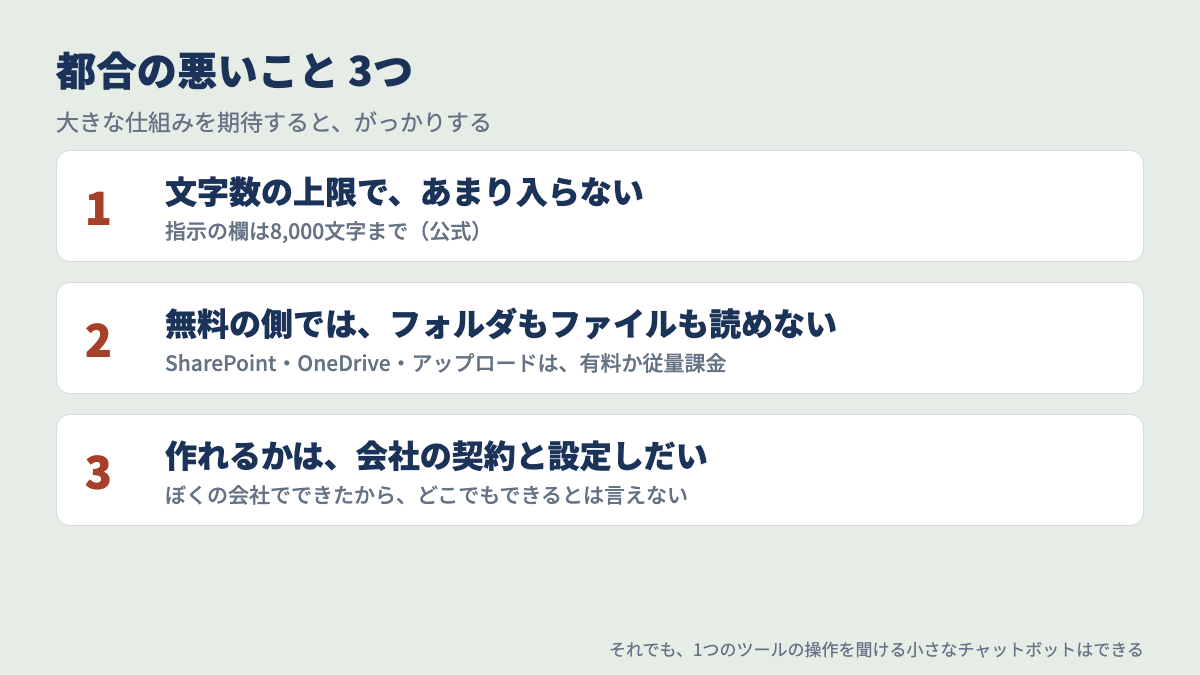
1つ目。文字数の上限があって、マニュアルはあまり入りません。ぼくの体感では「あまり読み込めない」です。
2つ目。無料の側では、フォルダもファイルも読ませられません。フォルダを読ませるのは、有料ライセンスか従量課金の側です。
3つ目。そもそも作れるかどうかは、会社の契約と設定しだいです。
ぼくの会社でできたから、あなたの会社でもできるとは言えません。
もう1つ、これは当たり前のことですが、書いておきます。エージェントが答えられるのは、入れた文字の中のことだけです。
ツールが更新されて、マニュアルが新しくなっても、入れた文字は古いままです。古い文字のままだと、答えも古いままになります。
マニュアルが変わったら、入れ直す手間はかかります。
できるのは、小さなチャットボットまで。そこを知ったうえで使えば、十分に役に立ちます。
反省と、ぼくの意見
正直に書くと、最初は「マニュアルを全部入れれば、何でも答えてくれる」と思っていました。実際は、全部は入りませんでした。
ぼくの意見ですが、会社がCopilotだけでも、できることはあります。
大きなことはできなくても、毎日の「ちょっと面倒」を1つ減らすくらいなら、無料の側でもできます。
それから、AIで何をするかより先に、何を入れないかを決める方が大事だと思っています。顧客の情報は絶対に入れない。
重要な情報は入れない。これを決めてあるから、安心して使えます。

会社のルールを守ったまま、自分にできる小さなことから。ぼくはそれで十分だと思っています。
あなたの会社でCopilotエージェントを作るなら
あなたの会社でも作ってみたいなら、順番は3つです。
- 会社の決まりで、AIに入れてよい資料かを先に確かめる
- 1つのツールの、よく使う手順だけを文字にする
- 指示の欄に、役目の1行と、その文字を入れて「試してみる」で聞いてみる
顧客の情報と、重要な情報は入れない。これだけは守ってください。
ぼくが自分のMacのClaude Codeで、写真68台をエクセルの台帳にした話は、こちらに書いています。
「Copilotでは使えなかった」と書いた理由も、そこにあります。
写真をエクセルに変換するAI、銘板68台の打ち込みが丸1日→10分
よくある質問
Copilotエージェントは無料で作れる?
無料のCopilot Chatでも、作れます(会社の設定しだい)。
ただし、入れられるのは「指示」と「公開のWebサイト」だけです。
ファイルやフォルダを入れるには、有料ライセンスか、会社の従量課金が要ります(公式・2026年11月1日)。
Copilotエージェントとは?
Copilotに、決まった仕事の指示と資料を覚えさせた、専用の窓口です。
ふつうのCopilotは何でも聞けますが、エージェントは役目を決めて使います。
Copilotエージェントで何ができる?
指示どおりに答える、決めたWebサイトを見て答える、などです。
有料の側なら、SharePoint・OneDriveのファイル、Teamsの会話、Outlookのメールも見て答えられます。
ぼくは、操作マニュアルについて答えるチャットボットに使っています。
Copilotエージェントのナレッジとは?
エージェントが答えるときに見る資料のことです。
Webサイト、アップロードしたファイル、SharePointやOneDriveのファイルなどです。
無料の側で使えるナレッジは、公開のWebサイトだけです。
SharePointのフォルダをCopilotエージェントに読ませられる?
有料のMicrosoft 365 Copilotのライセンスか、会社の従量課金が要ります。
公式の説明には、ライセンスのない人だと答えが返らない、という注意もあります。
mdファイルをそのままアップロードできる?
公式の表(2026年11月1日)でアップロードできる形は、Word・PDF・PowerPoint・テキスト(.txt)・エクセルです。
mdは表にありません。そもそもアップロードは、有料か従量課金の側の機能です。
ぼくは、mdの中身の文字を指示の欄に入れています。
PDFをそのままCopilotに入れればいいのでは?
有料の側なら、PDFをファイルとしてアップロードできます(1つ512MBまで・20ファイルまで)。
無料の側ではアップロードができないので、ぼくは文字にして入れています。
Copilotエージェントの作成の例やコツは?
ぼくの例は、操作マニュアルのチャットボットです。コツは3つです。
役目を1行で先に書く。1つのツールに1つのエージェント。
目次や絵の説明は削って、手順だけを入れる。
テンプレートから作ることもできる?
公式の説明では、エージェント ビルダーにテンプレートがあり、そこから作ることもできます。
テンプレートには、説明や指示があらかじめ入っています。
会社のPCでClaude Codeを使えばいいのでは?
ぼくの会社では、使えるAIはCopilotだけです。だから、会社のPCではClaude Codeを使っていません。
会社で何が使えるかは、会社の決まりに従ってください。
Copilotエージェントは共有できる?
できます。公式の説明では、作ったエージェントは、はじめは自分だけのものです。
「共有」から、同じ会社の人を「チャットできる」か「編集できる」で追加します。
ただし、会社の管理者が共有を止めていることもあります。
それに、入れた文字は、共有した人がエージェントに聞けば答えに出てきます。
だから、共有する前にも「入れてよい資料か」をもう一度確かめてください。
Copilot Studioとの違いは?
エージェント ビルダーは、Copilotの中で手軽に作る道具です。
公式の説明では、外のサービスとつなぐ「アクション」を作ることはできず、それをやるならCopilot Studio(コパイロット・スタジオ)に移して作ります。
ぼくが使っているのは、手軽な方だけです。
お金はかかる?
ぼくの会社では、社員は有料のCopilotを使っていません。自分のMacで使っているClaude Codeは、有料です。
Copilotエージェントは、マニュアルを文字にして小さく作ってみよう
- 会社で使えるAIはCopilotだけ。社員には有料は使わせない会社でも、Copilotのエージェントは作れた
- 作り方は、PDFのマニュアルを自分のMacのClaude Codeでmdの文字にして、エージェントの指示の欄に入れる
- 指示の欄は8,000文字まで。マニュアルはあまり入らない。1つのツールの、よく使う手順だけを入れる
- 無料のCopilot Chatで入れられるのは、指示と公開のWebサイトだけ。フォルダ(SharePoint・OneDrive)とファイルのアップロードは、有料か従量課金
- 顧客の情報は絶対に入れない。重要な情報も入れない。扱うのは、会社の決まりで扱ってよい資料だけ
ぼくは57歳で、プログラミングは書けません。
それでも、毎日の「操作がわからない」を、小さなチャットボットで1つ減らせました。
(この記事は、筆者個人の仕事の記録です。AIの使い方は、必ずお勤め先のルールに従ってください。Copilotの機能や上限は2026年11月1日にマイクロソフトの公式の説明で確かめたもので、変わることがあります)
参考(マイクロソフト公式・2026年11月1日に確かめた):
- エージェント ビルダーでエージェントを構築する
- Add knowledge sources to an agent in Agent Builder
- Add knowledge sources to your declarative agent
- Agent capabilities and licensing models
- Billing rates and management(Copilotクレジット)
この先の記録は「部室」で
57歳の会社員がAIと一緒にやったことを、うまくいかなかったことも含めて、そのまま報告します。同じ立場の方は、無料で入部してください(メルマガ・Substack)。
ご注意 投資に関する内容は、筆者個人の実際の記録と感想です。
特定の銘柄や金融商品の売買を勧めるものではありません。
損益は過去の結果で、将来を約束するものではありません。投資の判断はご自身でお願いします。(免責事項・広告について)