 もうひとつの給料部

この記事には広告を含みます。
写真を見ながら、エクセルに1文字ずつ打ち込む。その作業、まだ手でやっていませんか。
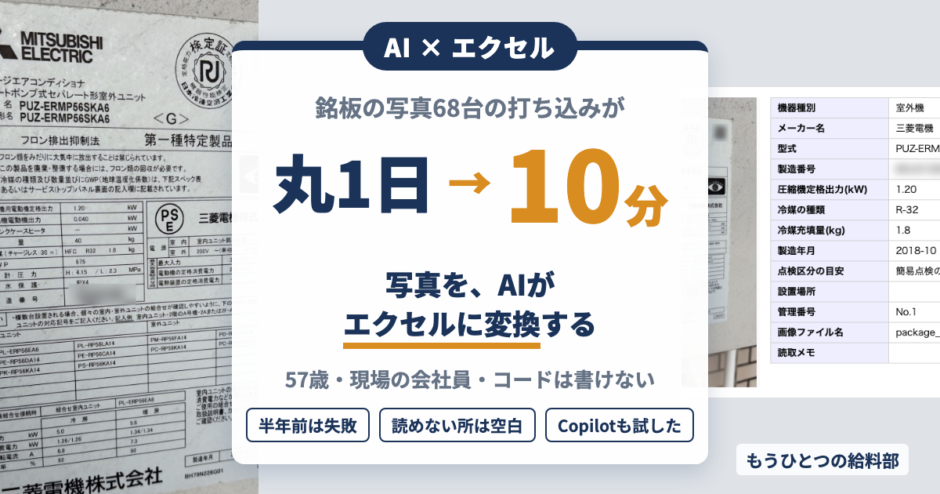
ぼくは、丸1日かけていました。機械の写真68台分です。
今は、写真をAIに渡すだけです。写真をエクセルに変換するのはAI。ぼくの作業は、2回目から5〜10分になりました。
書いているのは、57歳の会社員です。プログラミングは1行も書けません。
仕事は技術職で、冷凍機やエアコンのような、フロンガスを使う機械を現場で点検したり、直したりしています。
ただ、最初からうまくいったわけではありません。半年前に同じことを試して、使いものになりませんでした。 何が変わったのか。
答えは、頼み方の1行でした。
この記事でわかること
- 写真をエクセルに変換する作業を、AIに任せた実際の流れ(図つき)
- 半年前は使えなかった理由と、今は使えるようになった理由
- AIへの頼み方。効いたのは「見えない所は空白にして」の1行
- Copilot(コパイロット)も試した。ぼくの正直な感想
- 会社で写真をAIに読ませるとき、気をつけたこと
数字は、ぼくの仕事の記録です(2026年9〜10月)。
あなたの会社でも同じようにできるかは、会社のルールと、仕事の中身によります。
目次 非表示
- 結論:写真をエクセルに変換するのはAI、丸1日が10分になった
- 写真をエクセルに打ち込む作業に、丸1日かかっていた
- 半年前は、AIで画像をエクセルに変換しても使えなかった
- 写真をエクセルに変換する流れ、AIに任せる5段
- AIへの頼み方、効いたのは「見えない所は空白に」の1行
- 変換したエクセルの台帳、人が見るのは空白だけ
- 2回目からは5〜10分、手順書にしたら元が取れた
- Copilotも試した、ぼくには使えなかった
- 会社で写真をAIに読ませるとき、気をつけたこと
- 反省と、ぼくの意見
- あなたの仕事で、写真をエクセルに変換する作業を1つ探す
- よくある質問
- 写真をエクセルに変換するAIで、打ち込みの作業をなくそう
結論:写真をエクセルに変換するのはAI、丸1日が10分になった
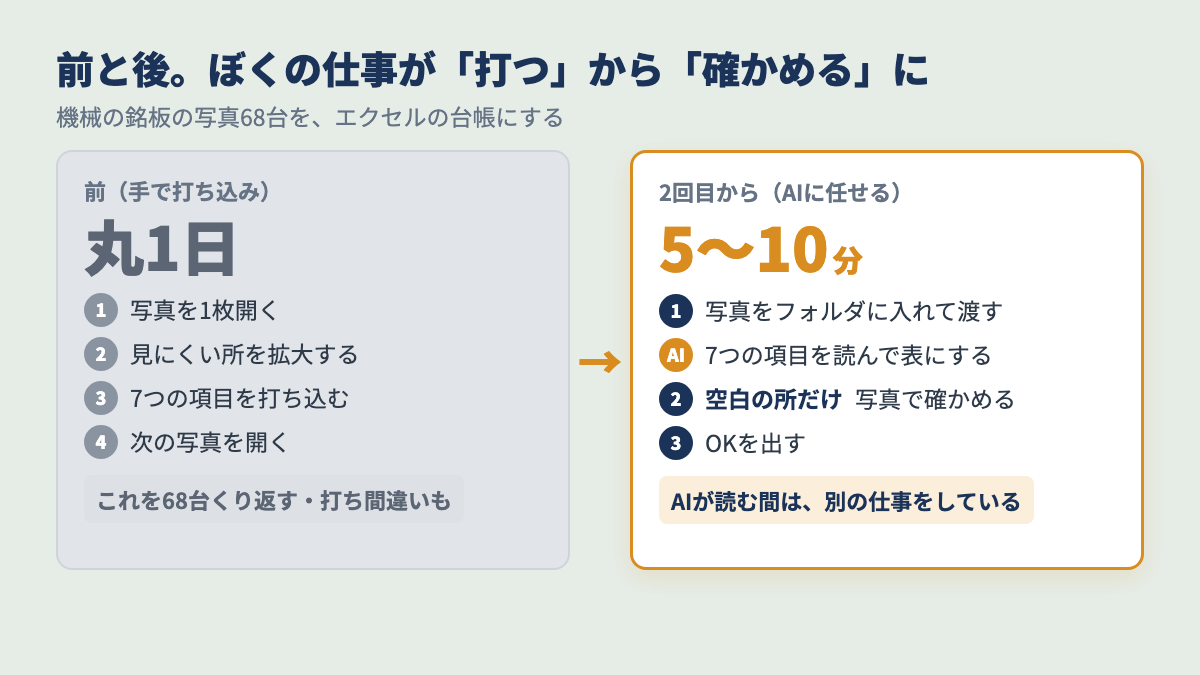
先に、前と後を並べます。
| かかった時間 | ぼくがしたこと | |
|---|---|---|
| 前(手で打ち込み) | 丸1日 | 写真を1枚ずつ開いて、拡大して、打ち込む |
| 1回目(AIに任せて、作りながら) | 1〜2時間 | 手を動かしたのは30分ほど。あとは待ち時間 |
| 2回目から | 5〜10分 | 写真を渡す。空白の所を確かめる。OKを出す |
- 変換した写真:機械の銘板(めいばん。型番や製造番号が書いてある金属の板)68台分
- 読んだ項目:7つ(メーカー・型式・製造番号・圧縮機の出力・フロンガスの種類・量・製造年月)
- 読めなかった銘板:4〜5台。そこは空白で返ってきた
- 記入ミス・判断ミス:0
使ったのは Claude Code(クロード・コード)です。
パソコンの中で作業をしてくれる生成AIで、ぼくは日本語で頼むだけです。
生成AIでエクセルを作るのに、エクセルの知識はほとんど要りませんでした。
変わったのは、ぼくの仕事が「打ち込む」から「確かめる」になったことです。
ここから、前のやり方、半年前の失敗、今の流れの順に書きます。
写真をエクセルに打ち込む作業に、丸1日かかっていた
前のやり方は、写真を1枚ずつ開いて、目で読んで、手で打ち込む。それだけです。それで68台、丸1日でした。
現場で、機械に貼ってある銘板をiPhoneで撮る。会社に戻って、写真を1枚開く。じっくり見る。見にくい所は拡大する。
7つの項目をエクセルに打ち込んで、次の写真を開く。これを台数分くり返します。
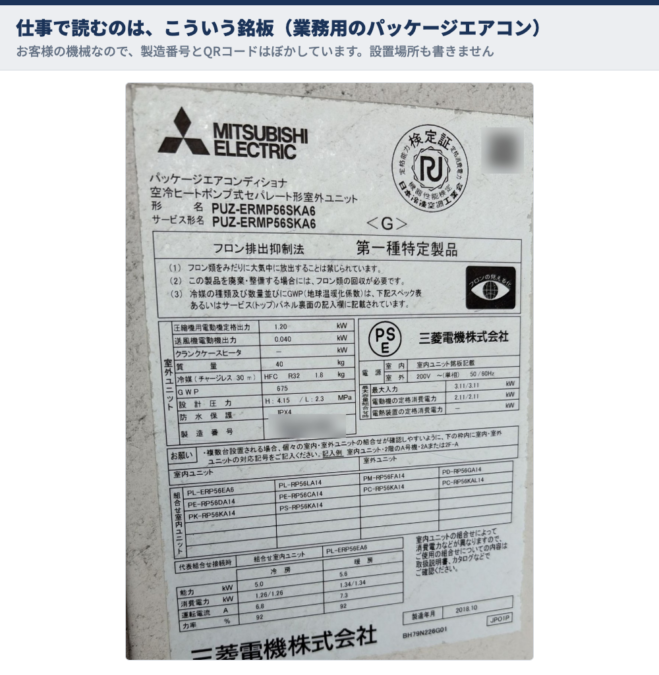
仕事で読むのは、業務用のパッケージエアコンや冷凍機の銘板です。たとえば、こういう銘板です。
なぜ、こんな台帳が要るのか。
フロンガスは漏れると地球温暖化を進めるので、フロン排出抑制法という法律で、フロンが入っている機械は一覧にして管理し、点検の記録を残すことになっています(2015年から)。
その一覧の元が、銘板です。
しかも、銘板は外にあります。何年も日に当たって、文字が消えかけているものがかなり多い。
写真を大きく広げて、やっと読めるレベルのものが、ふつうにあります。
打ち間違いもあります。同じようなものをずっと見ているので、どこまでやったか分からなくなる。
同じものをずっと見ていると、目も疲れるし、気持ちも疲れます。
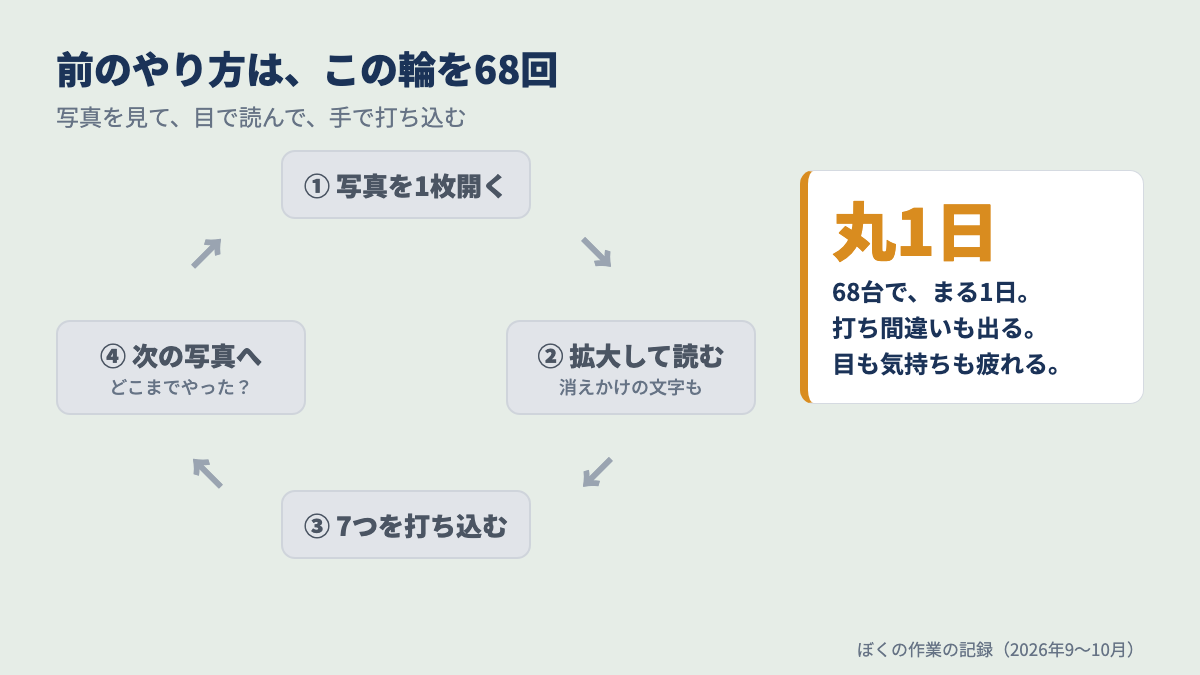
68台で、丸1日。これが、ぼくの「写真をエクセルに変換する作業」でした。
半年前は、AIで画像をエクセルに変換しても使えなかった
実は半年前にも、AIに銘板の画像を読ませて、エクセルにしようとしました。結果は、散々でした。
読み取れたのは、50〜70%くらい。
それだけなら、まだよかったのです。困ったのは、写真に写っていない所まで、それらしく書いてくることでした。
見えにくい所を、勝手にそれっぽい型番に書き換えてくる。人に気づかれないように、間違いを出してくる。そんな感じです。
「分からない所は空白にして」と、指示はしていました。それでも守りませんでした。
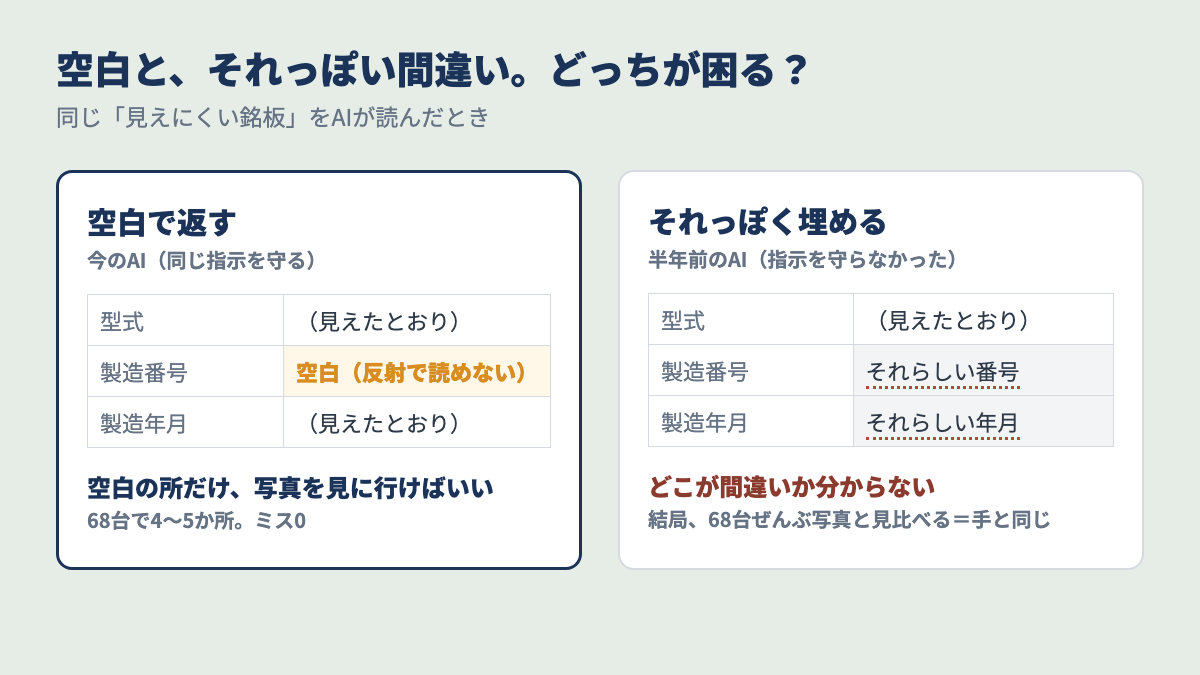
空白と、それっぽい間違い。どっちが困るか、分かりますか。
空白なら、そこだけ見に行けばいい。それっぽく埋められると、どこが間違いか分からない。
結局、全部の写真と見比べて確認するしかありませんでした。
手でやるのと、ほとんど変わりません。 この仕事をAIに任せるのは、3年先かな、と思っていました。
写真をエクセルに変換する流れ、AIに任せる5段
それが、半年でできるようになりました。AIが進んで、同じ指示を、今は守るようになったからです。
今の流れは5段で、人がやるのが3つ、AIがやるのが2つです。
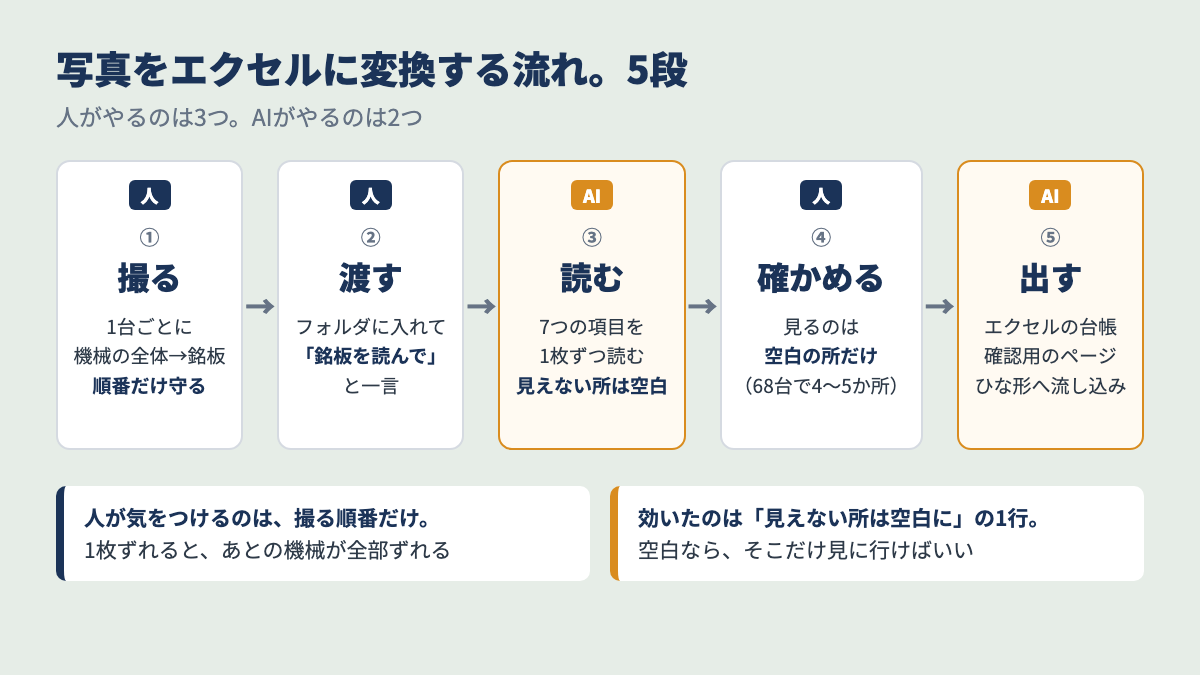
①撮る:iPhoneで撮る、気をつけるのは「順番」だけ
撮るのは、ふつうのiPhoneです。ポイントは1つ。銘板がはっきり見えることです。
もう1つ、ここが大事です。撮る順番を、AIに分かりやすくします。
1台ごとに、まず機械の全体。次に銘板。1台につき写真は2〜3枚です。これを1台ずつくり返します。
AIは「銘板の直前に撮った写真が、その機械の全体」と考えます。
だから1枚ずれると、そのあとの機械が全部、1台ずつずれていきます。
人が意識して気をつけるのは、ほぼここだけです。
②渡す:フォルダに入れて「銘板を読んで」の一言
撮ったら、iPhoneからパソコンへケーブルで写します。
1つのフォルダに入れて、Claude Codeに「銘板を読んで」と言うだけです。
AIは写真を数えて、こう聞いてきます。「68台分の銘板を読み取ります。社内用ですか、お客様用ですか」。
③読む:AIが写真から7つの項目を読む
AIが写真を1枚ずつ読んで、7つの項目をエクセルの一覧表にします。
ぼくはこの間、別の仕事をしています。
④確かめる:人が見るのは空白だけ
出来上がった一覧表で、ぼくが見るのは空白の所だけです。くわしくは、あとの節で書きます。
⑤出す:OKを出すと、エクセルの台帳ができる
OKを出すと、AIがエクセルの台帳と、確認用のページ(銘板の写真と読んだ値が1台ずつ並ぶ)を出します。
お客様用なら、機械の全体の写真と銘板の写真と読んだ値が並ぶカードも、PDFとエクセルで出てきます。
会社のひな形の記録簿にも、そのまま流し込めます。書式や計算式には触らせず、書くのは入力欄だけ。
記録簿の会社名や施設の情報は写真からは分からないので、人が入れます。
AIへの頼み方、効いたのは「見えない所は空白に」の1行
写真をエクセルに変換させるとき、AIには3つのルールを守らせています。いちばん効いたのは、3つ目の1行です。

ぼく
1つ目。1枚ずつ読む。ほかの写真の値と混ぜない。 2つ目。推測しない。型番から想像して埋めない。 3つ目。見えない所は、空白にする。
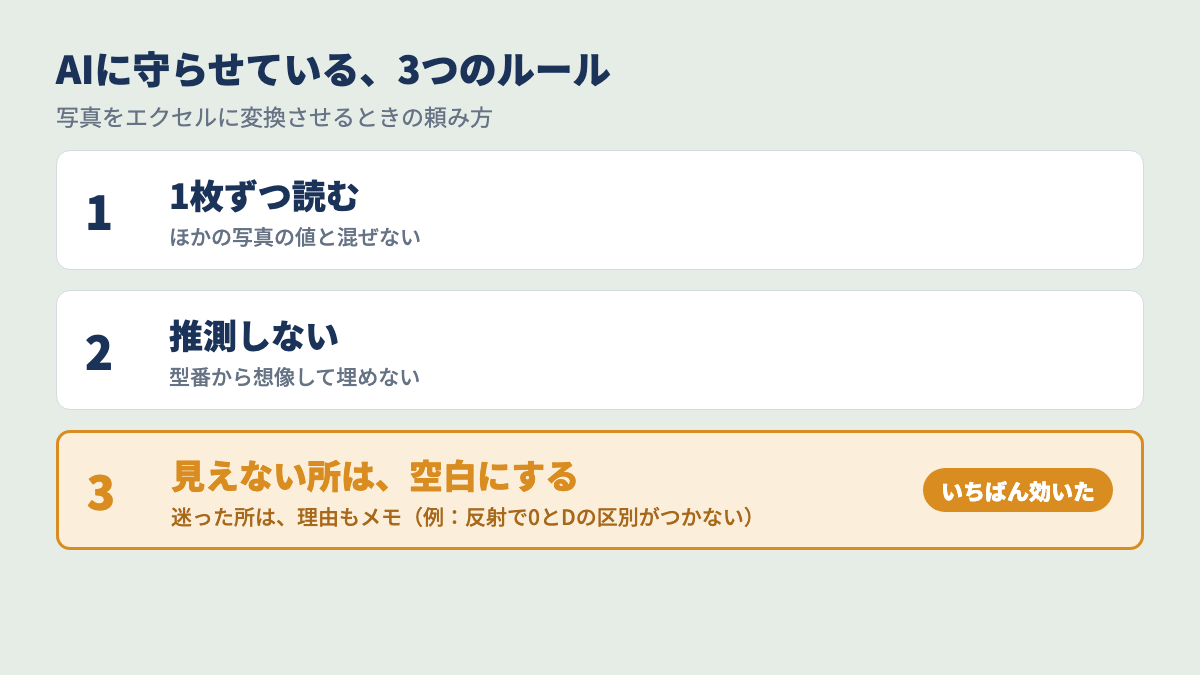
迷った所は、空白にしたうえで、理由もメモさせています。「反射で、0とDの区別がつかない」のように。
メモがあると、写真のどこを見ればいいかが、すぐ分かります。
メーカーによっては、銘板に製造年月の欄そのものがありません。そこは「銘板記載なし」と書かせています。
いちばん効いているのは、3つ目の「見えない所は、空白にする」です。
半年前は、同じ指示を守りませんでした。今は守ります。この1行があるかないかで、使えるかどうかが決まります。
もう1つ、頼み方で大事なことがあります。ぼくは会社の内部の資料を、AIに渡していません。
渡しているのは銘板の写真だけで、あとは「こんなのが欲しい」と、ほしい形を日本語で言うだけです。
それだけで、ぼくの仕事に合った、ぼくだけの便利なツールになります。
変換したエクセルの台帳、人が見るのは空白だけ
今回の68台で、見えなかった銘板は4〜5台だけ。そこは空白で返ってきました。
人が見るのは、その空白の所だけです。この記事を書くために、今のAIでもう一度試した結果も載せます。
68台では、見えない所だけが空白で返ってきた
もともと見えないので、空白でOKです。ぼくがやるのは、その4〜5か所を確かめることだけ。あとは、目を通す程度です。
記入ミスも、判断ミスも、0でした。 分からないものは、分からないと返してきます。
現場で撮っているときに「これを読むのは無理だな」と思っていた銘板がありました。それも、読んできました。
ぼくが写真を大きく広げて、やっと読めるレベルのものです。
ぼけた写真で試した、読めない所は「判読不能」で返ってきた
会社の台帳は記事に出せません。そこで、家のエアコンの写真で同じ仕組みを動かしてみました。
1台の銘板の写真が、たまたまピンぼけでした。細かい数字が、ぼくの目でも読めません。そのままAIに渡しました。
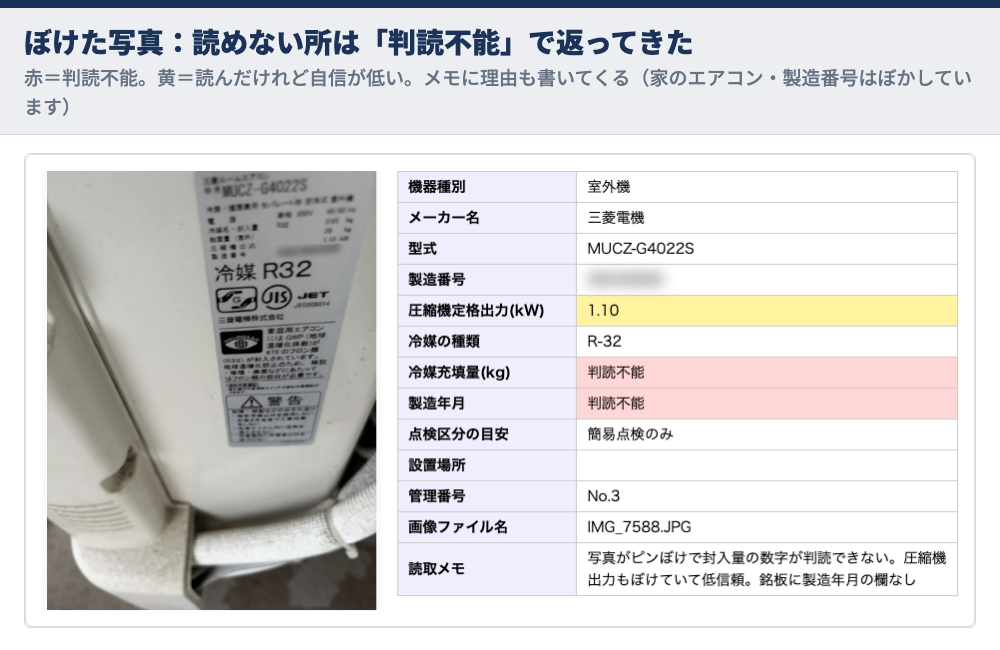
冷媒の量と製造年月は「判読不能」。圧縮機の出力は読んだけれど、自信が低いので黄色。
メモには「写真がピンぼけで、封入量の数字が判読できない」と理由も書いてありました。
半年前のAIなら、ここにそれらしい数字を入れてきました。今回の写真では、今のClaude Code(モデルはOpus 5.5)は指示どおり、埋めずに返してきました。
はっきり撮れた銘板は、7つの項目が全部埋まった
次に、はっきり撮れている銘板です。仕事で読むのと同じ、業務用のパッケージエアコンの銘板を渡しました。
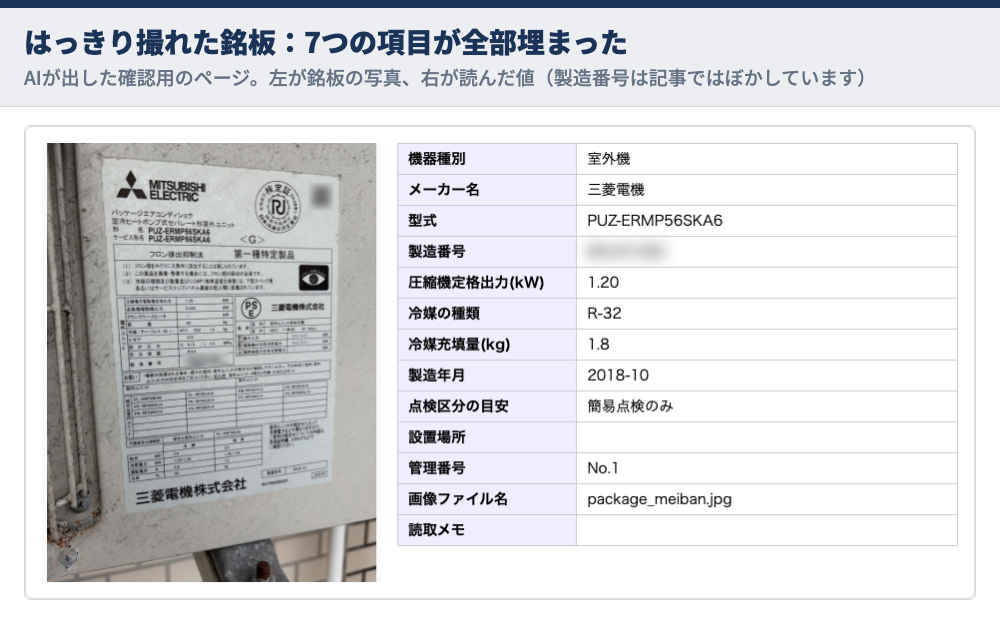
メーカー、型式、製造番号、圧縮機の出力、冷媒の種類と量、製造年月。7つとも埋まって、銘板と見比べても全部合っていました。
家のエアコン(シャープ)でも試しました。はっきり撮れていれば、読めます。
製造年月は、この銘板にはもともと欄がないので「判読不能」です。それも、銘板のとおりです。
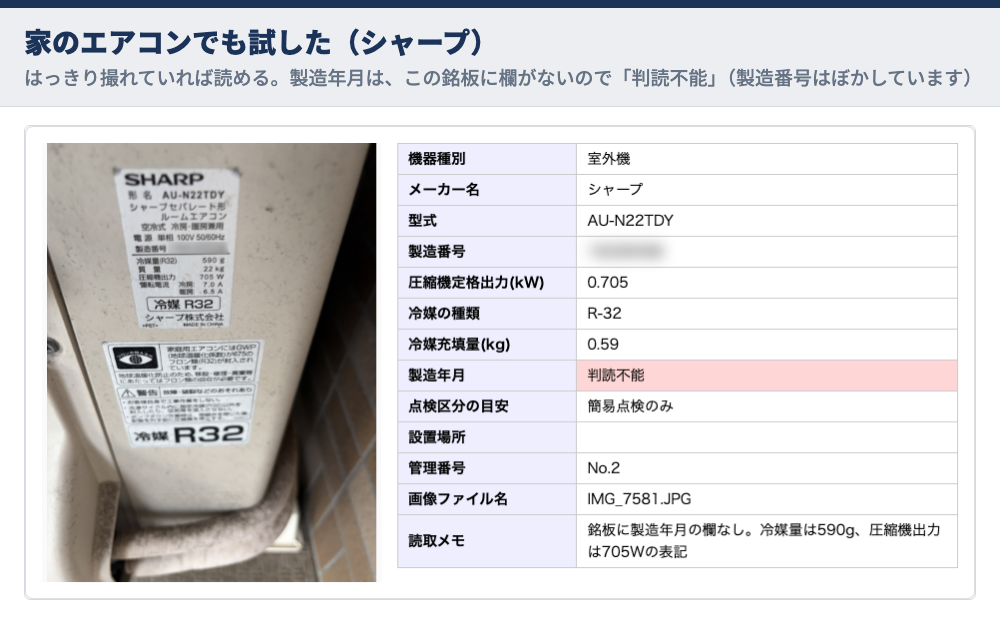
見えない所は空ける。見える所は全部読む。半年前の50〜70%から、ここまで来ました。この進みかたは、正直こわいくらいです。
2回目からは5〜10分、手順書にしたら元が取れた
最初の1回は、すんなりいきませんでした。
でも、そのやり方を手順書にしたら、2回目からはぼくの作業が5〜10分になりました。
この節では、その間に何があったかと、まわりの反応を書きます。
1回目は1〜2時間、何回もやりとりした
出てきたものを見て、1つずつ直す。2回目も、うまくいかない。
何回もやりとりして、やっと形になりました。それで、1回目は1〜2時間です。
そのやり方を、手順書にして、AIに覚えさせました(Claude Codeでは「スキル」と呼びます。ただの文章のファイルです)。
同じ「銘板を読んで」の一言で、毎回同じ順番で動きます。最初のやりとりは、手順書に変わった時点で、元が取れました。
スキルの作り方も含めて、Claude Codeの基本は980円の教科書で学び直しました。その話は「Claude Codeの始め方、非エンジニアの57歳が980円の教科書で学び直した」に書いています。
同じやり方で、お客様に出す点検の報告書も作っています。1件2〜3時間かかっていたのが、10〜30分になりました。
決めた枠に写真を入れるのも、AIの仕事です。
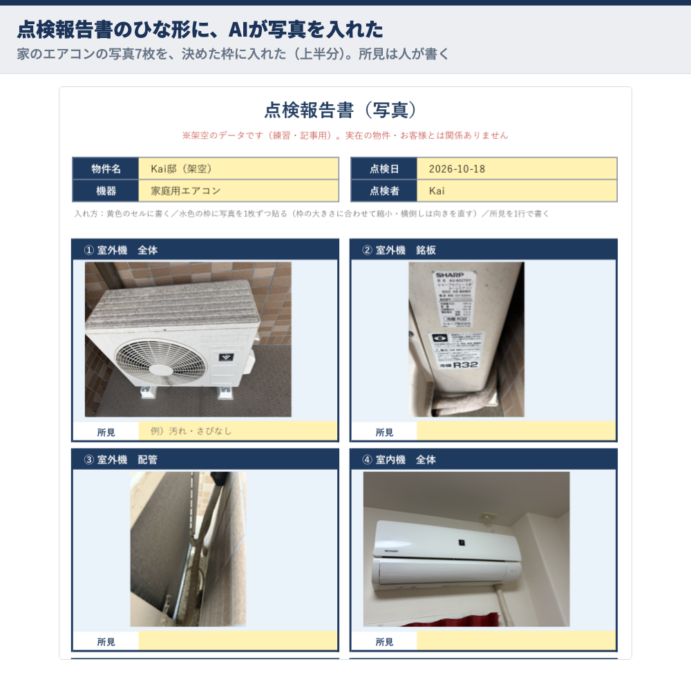
多い月だと、月60時間くらいの事務の仕事が消えています。
消えた時間を何に使っているかは、noteに書きました(Claude Codeで月60時間の事務が消えた。でも、ラクにはならなかった)。
お客様に驚かれた、社内でも、頼まれるようになった
この台帳を出したとき、お客様に驚かれました。同じ仕事を、ほかの会社も受けていたのです。
出来上がりを比べられて「ここまで、してもらえるの?すごい」と。速さではなく、出来上がりの違いで驚かれました。
社内でも変わりました。前に「同僚は誰も真似しない」と書いたことがあります。
今も真似はされていません。でも「これもAIでできない?」と頼まれる人にはなりました。
Copilotも試した、ぼくには使えなかった
「エクセルなら、Copilot(コパイロット。マイクロソフトのAI)があるでしょ」と思う人もいると思います。
ぼくも試しました。結論は、ぼくには使えませんでした。
この仕事で、Claude Codeと比べるものではなかった、というのが本音です。
ゲームでたとえると、こうです。片方が、ファミコンのカセットのゲーム。
もう片方が、Switchやゲーム用のパソコンで動くフォートナイト。
同じ「ゲーム」ですが、できることの幅が、それくらい違いました。
ただし、これはぼくの仕事(写真68台を読んで、台帳にして、ひな形に流し込む)での感想です。
エクセルの中で表を整えるような使い方なら、感じ方は違うかもしれません。
自分の仕事で、3枚だけ試して決めるのがいちばん確かです。
それでも、会社のPCで使えるAIはCopilotだけです。だから、Copilotでもできる小さなことは試しています。操作マニュアルを、質問に答えるチャットボットにした話を書きました。
Copilotエージェントの作り方、マニュアルをチャットボットにした57歳
会社で写真をAIに読ませるとき、気をつけたこと
ここは、やる前に読んでほしい所です。気をつけたのは3つです。
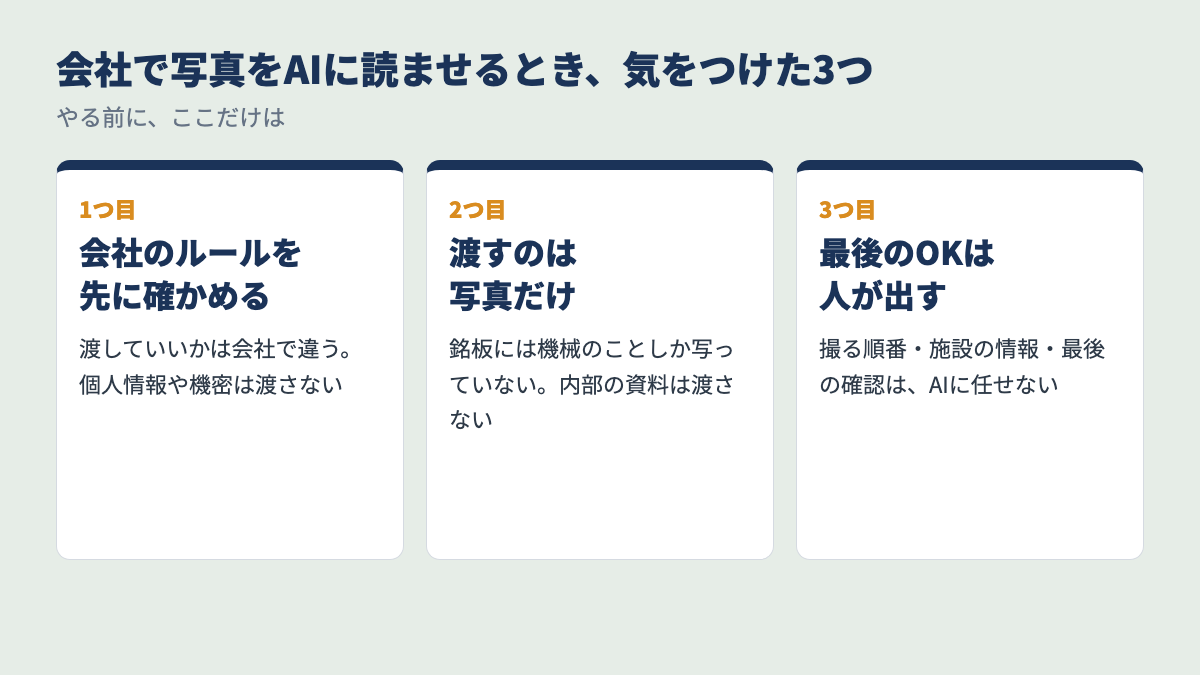
1つ目、会社のルールを、先に確かめる
会社の資料をAIに渡していいかは、会社によって決まりが違います。
個人情報や、会社の機密にあたるものは、AIに渡してはいけません。
2つ目、内部の資料は渡さない、渡すのは、写真だけ
ぼくが渡しているのは、銘板の写真だけです。銘板には、機械のことしか写っていません。
人の名前や、お客様の名前が写る紙は、渡していません。会社の内部の資料も、渡していません。
3つ目、最後のOKは、人が出す
AIに任せていないものが、3つあります。撮る順番。
記録簿の会社名や施設の情報。そして、最後のOKです。
空白の所を見て、OKを出すのは人です。
AIが読んで、人が確かめる。この分け方を崩さなければ、こわくありません。
反省と、ぼくの意見
正直に書くと、反省もあります。もっと早く、もう一度試せばよかった。半年、手で打ち続けていました。
一度ダメだったので「まだ無理」と決めつけていました。でもAIは、半年で別物になっていました。
半年前の仕組みを捨てずに残していたので、今回すぐに動かせたのは運がよかったと思います。
ぼくの意見ですが「写真を見て打ち込む」仕事は、これから人がやる仕事ではなくなると思います。
人に残るのは、撮る順番を決めることと、最後に確かめてOKを出すことです。
一度ダメだった仕事ほど、もう一回AIに渡す価値があります。

あなたの仕事で、写真をエクセルに変換する作業を1つ探す
仕事の中で、写真や紙を見てエクセルに打ち込んでいる作業を、1つ探してみてください。
名刺、伝票、検針票、手書きの点検表、機械の銘板。たぶん、何かあります。
まずは3枚だけ、AIに渡してみる。 頼み方は、これだけです。
ぼく
見えない所は、想像で埋めずに空白にしてください。
AIがちゃんと空白で返してきたら、その作業は任せられます。それっぽく埋めてきたら、まだ任せない。それだけです。
家でも試せます。家のエアコンの室外機に、銘板が貼ってあります。iPhoneで撮って、AIに渡してみてください。
よくある質問
写真をエクセルに変換するのは、無料でできる?
ぼくが使っている Claude Code は有料です。無料のAIでも、写真を読んで表にすること自体はできます。
ただし「見えない所を空白にする」を守るかは、AIと時期で違います。3枚で試してから決めるのがいいと思います。
iPhoneで撮った写真をエクセルに変換できる?
できます。ぼくの写真は、全部ふつうのiPhoneで撮ったものです。
気をつけるのは、銘板がはっきり写っていることと、撮る順番だけです。
画像をエクセルに変換するアプリとは、何が違う?
ぼくは、画像をエクセルに変換する専用のアプリは使っていません。
AIに任せてよかったのは「見えない所は空白にする」「迷った理由をメモする」のように、ぼくの仕事に合わせた頼み方ができることです。
ChatGPTでもできる?
写真を渡して読ませることは、ChatGPTでもできます。
ぼくがこの仕事で使ったのは Claude Code だけなので、ChatGPTで68台をやったらどうなるかは書けません。
Copilotでは、できない?
ぼくはこの仕事では使えませんでした(上の節)。エクセルの中で使う分には、人によって感じ方が違うと思います。
自分の作業で試すのがいちばんです。
エクセルの関数も、AIに作ってもらえる?
作ってもらえます。ぼくも、ほしい計算を日本語で言って、関数を作ってもらったことがあります。
関数の名前を覚える必要はありません。
マクロは使っている?
使っていません。エクセルのマクロ(自動で動く仕組み)は作らず、AIに一覧表を作らせて、会社のひな形に流し込むだけです。
AIの読み間違いは、どう防ぐ?
「推測しない」「見えない所は空白にする」を頼み、迷った所は理由をメモさせます。そのうえで、空白の所だけ人が写真を見ます。
今回の68台では、記入ミスは0でした。ただし、毎回0と約束はできません。
写真をエクセルに変換するAIで、打ち込みの作業をなくそう
- 機械の銘板の写真68台を、1枚ずつ拡大してエクセルに打ち込んでいた。丸1日かかっていた
- 写真をエクセルに変換する作業をAIに任せて、1回目は1〜2時間。2回目からは5〜10分
- 半年前は50〜70%で、それっぽく埋めてきた。今は同じ指示を守り、見えなかった4〜5台は空白で返ってきた。ミスは0
- 効いたのは「見えない所は、想像で埋めずに空白にしてください」の1行
- 渡すのは写真だけ。内部の資料は渡さない。会社のルールを先に確かめる。最後のOKは人
- Copilotも試したが、この仕事ではぼくには使えなかった
ぼくは57歳で、コードは1行も書けません。それでも、頼み方を1つ変えるだけで、丸1日の仕事が10分になりました。
あなたの仕事の「写真を見て打ち込む作業」を、まず3枚だけAIに渡してみてください。
(この記事は、筆者個人の仕事の記録です。AIの使い方は、必ずお勤め先のルールに従ってください。数字は2026年9〜10月のぼくの作業の記録で、同じ結果を約束するものではありません)
この先の記録は「部室」で
57歳の会社員がAIと一緒にやったことを、うまくいかなかったことも含めて、そのまま報告します。同じ立場の方は、無料で入部してください(メルマガ・Substack)。
ご注意 投資に関する内容は、筆者個人の実際の記録と感想です。
特定の銘柄や金融商品の売買を勧めるものではありません。
損益は過去の結果で、将来を約束するものではありません。投資の判断はご自身でお願いします。(免責事項・広告について)