 もうひとつの給料部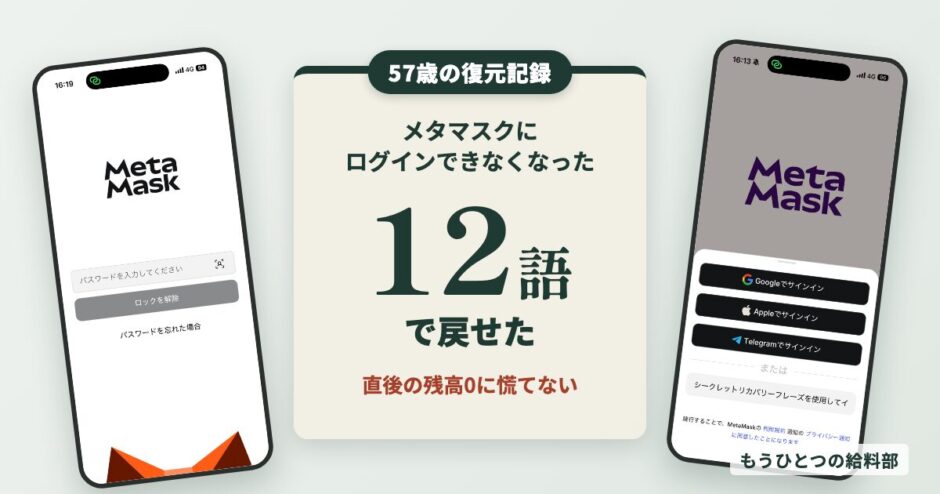

この記事には広告を含みます。
メタマスクにログインできなくなりました。前のパスワードを入れても、開かないのです。
ぼくは57歳の会社員です。2021年からメタマスクで、パンケーキスワップなどのDeFiやNFTを触ってきました。
中には、いまもイーサリアムやCAKE、NFTが入っています。
結論から書くと、12語のシークレットリカバリーフレーズで、PCもスマホも戻せました。ただ、復元した直後に、残高が0に見えて、一度ひやっとしました。
この記事は、2026年10月17日に、ぼくが実際にやった手順の記録です。
画面が新しくなって迷った人に向けて、つまずいた所も全部書きます。
この記事でわかること
- メタマスクにログインできなくなったときの復元方法(PC・スマホ)
- 復元の直後に、残高が0に見えたときの対処
- 新しくなったメタマスクの画面の見方
- 復元したら並んでいた、知らないトークンの正体
- 「収益化」「Stake」のボタンを、ぼくがすすめない理由
結論:メタマスクにログインできなくなったら、12語のフレーズで復元できる
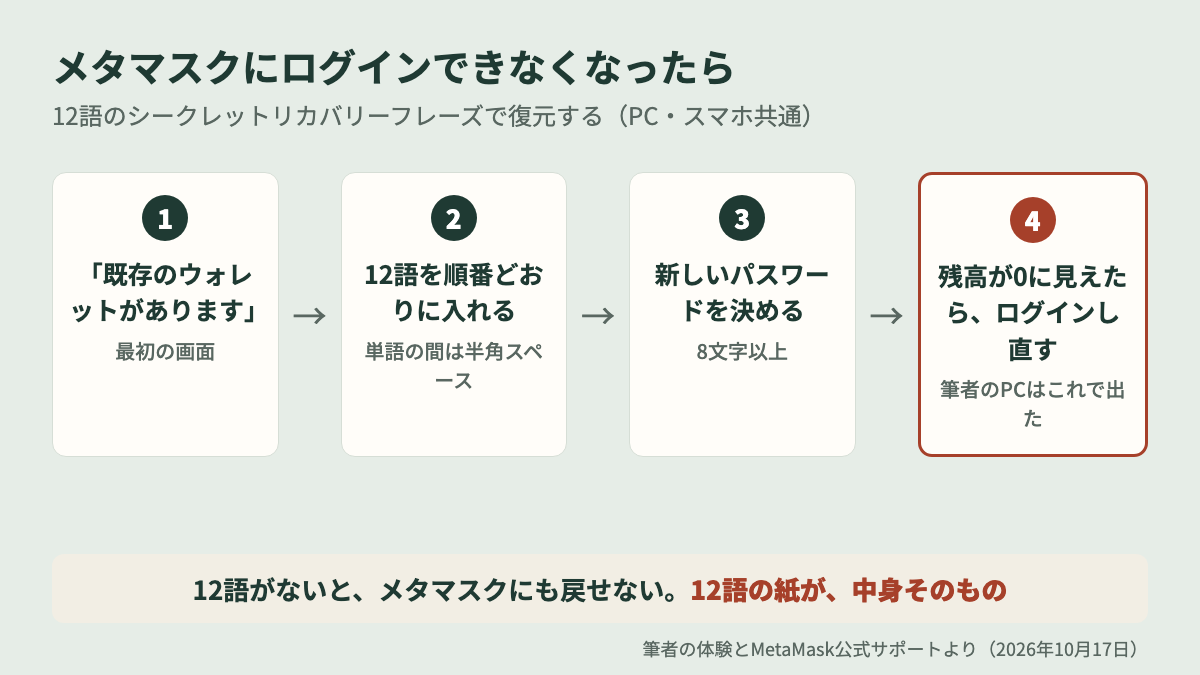
メタマスクにログインできなくなったら、シークレットリカバリーフレーズ(12語)を入れて、新しいパスワードを決め直します。これが公式の方法で、ぼくもこれで戻しました。
ぼくがやったことは、次のとおりです。
- PC(Chromeの拡張機能):12語を入れて復元 → 新しいパスワード → ログインし直したら、残高が出た
- スマホ(iPhoneのアプリ):「既存のウォレットがあります」から12語を入れる → パスワードとFace ID → 最初から残高が出た
お金は、メタマスクというアプリの中ではなく、ブロックチェーンの上にあります。
だから、12語があれば、アプリを入れ直しても、中身は戻ってきます。
逆に、12語が分からないと、メタマスクにも戻せません。
その場合は、この記事の後半「やってはいけないこと」から読んでください。
ぼくのメタマスクにログインできなくなった日
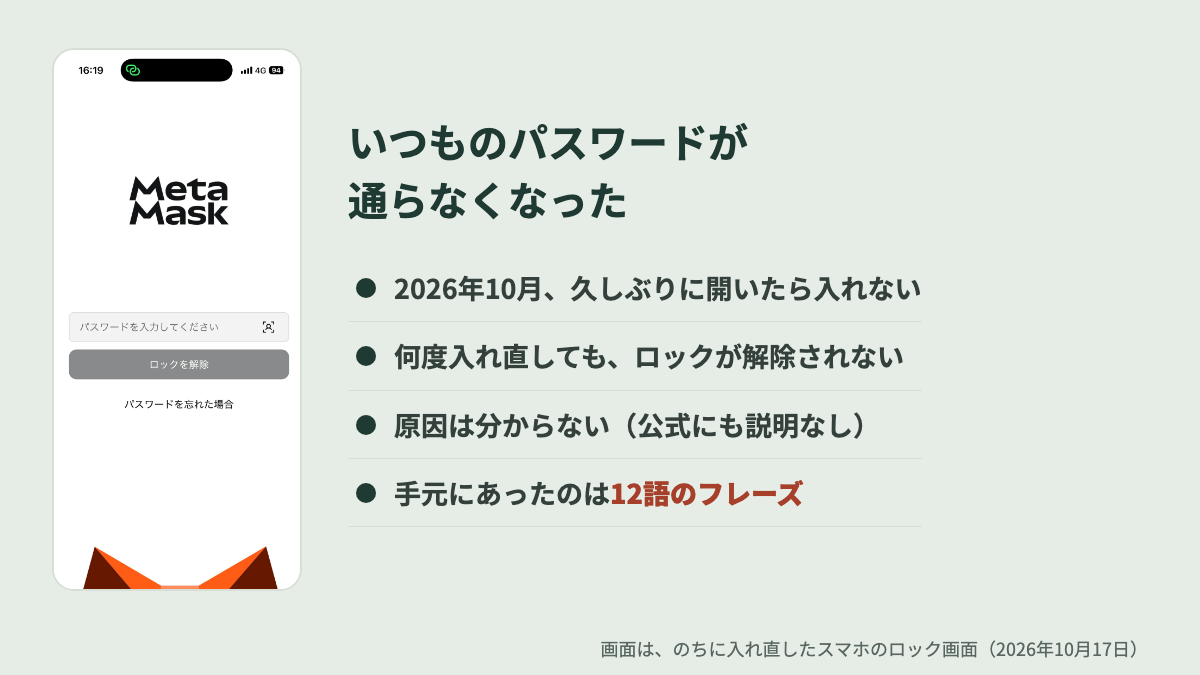
まず、ぼくに何が起きたかを書きます。同じ状態の人が、自分に当てはまるかを確かめられるようにです。
この節では、ログインできなくなった様子と、手元にあったものを書きます。
前のパスワードが通らなくなった
2026年10月、久しぶりにメタマスクを開いて、いつものパスワードを入れました。でも、ロックが解除されません。
打ちまちがいかと思って、何度か入れ直しました。それでも開きませんでした。
なぜ開かなくなったのかは、いまも分かりません。
メタマスクの公式サポートにも、「アップデートのあとにパスワードが通らなくなる」とはっきり書いた説明は見つかりませんでした(2026年10月17日に確認)。
なので、原因は決めつけないでおきます。
手元にあったのは、12語のシークレットリカバリーフレーズ
助かったのは、12語のシークレットリカバリーフレーズを控えていたことです。
メタマスクを作ったときに画面に出る、12個の英単語です。シードフレーズ、復元フレーズとも呼ばれます。
ぼくは別のウォレットで、このフレーズの紙をなくした失敗をしています。だから、メタマスクのほうは、しっかり控えていました。
公式サポートによると、パスワードを忘れても、12語があればパスワードを決め直せます。メタマスクの会社にも、パスワードは戻せません。
頼れるのは12語だけです。
メタマスクの復元方法(パソコン・Chromeの拡張機能)
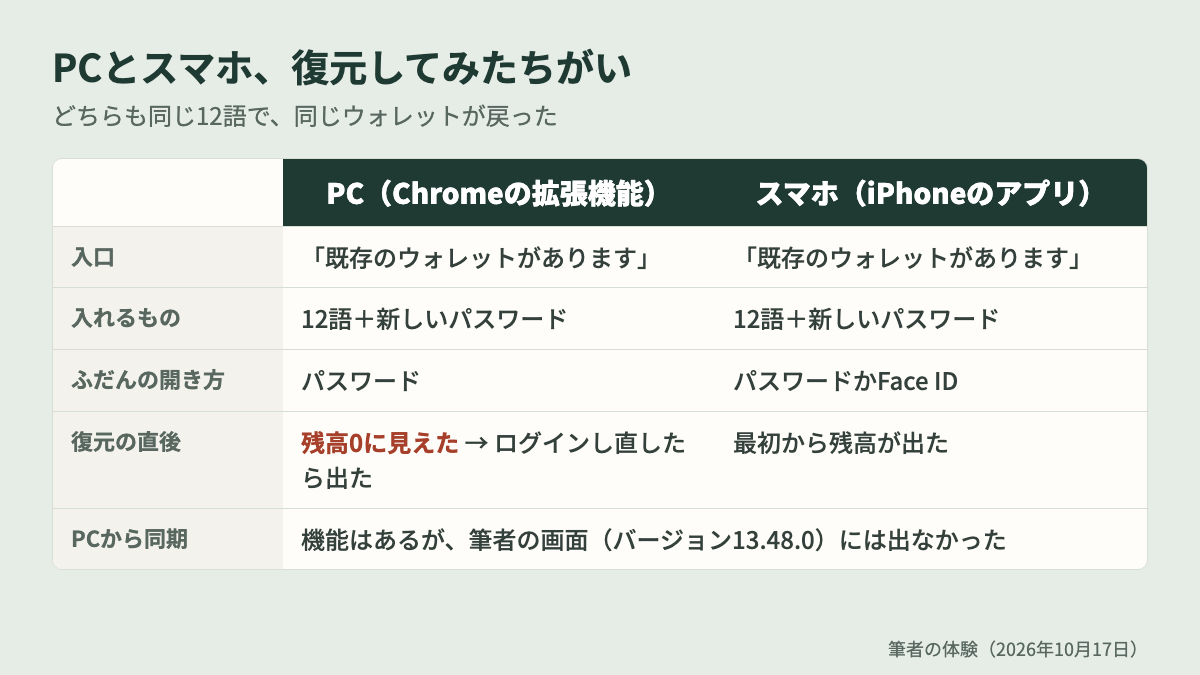
ここから、PCでの復元方法です。ぼくはChromeの拡張機能のメタマスクを使っています。
この節では、12語の入力方法、新しいパスワード、そして復元の直後に起きたことを書きます。
シークレットリカバリーフレーズの入力方法
ぼくは、PCでもスマホと同じ画面から入れました。流れは、こうです。
- 「既存のウォレットがあります」を押す
- 「シークレットリカバリーフレーズを使用してインポート」を押す
- 12語を、順番どおりに入れる(単語の間は半角スペース)
- 新しいパスワードを決める
画面は、このあとのスマホの節と同じなので、写真はそちらで見てください。
ロック画面(パスワードを入れる画面)が出る人は、その下の「パスワードを忘れた場合」から12語を入れる方法もあります。
こちらは公式サポートに書かれている手順です(2026年10月17日に確認)。
12語は、1語でも、順番でも、まちがえると戻りません。紙を見ながら、ゆっくり入れてください。
新しいパスワードを決める
12語が通ると、新しいパスワードを決める画面になります。8文字以上が必要でした。
画面には「このパスワードを忘れた場合、MetaMask側で復元することはできません」と出ます。チェックを入れて進みます。
パスワードは、紙の12語とは別の場所に控えておくと安心です。
復元の直後は残高0に見えた。ログインし直したら出た
ここが、この記事でいちばん伝えたいことです。
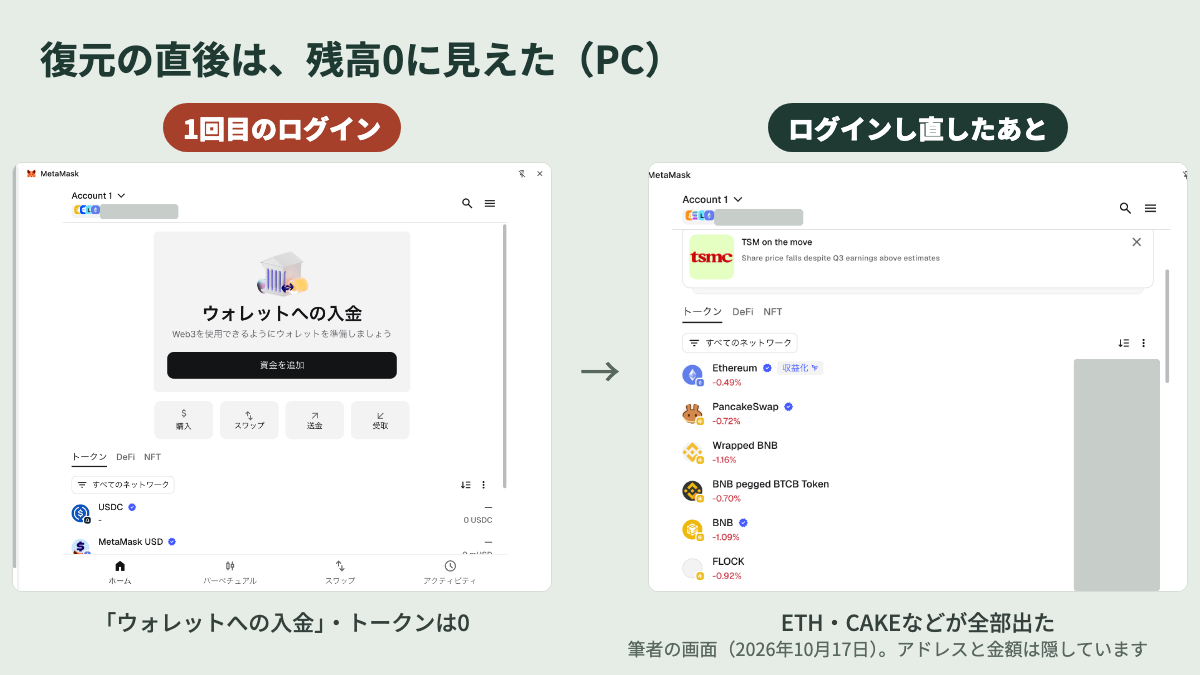
復元が終わって、ホームの画面を見ると、「ウォレットへの入金」という表示が出て、トークンはどれも0でした。NFTのタブも空っぽです。
正直、血の気が引きました。でも、アドレスは前と同じです。
履歴(アクティビティ)を見ると、昔の取引はちゃんと残っていました。
そこで、一度ロックして、新しいパスワードでログインし直しました。
すると、イーサリアムも、CAKEも、NFTも、全部表示されました。
復元の直後に残高が0に見えても、慌てない。まずはログインし直してください。
公式サポートにも、復元したあとはトークンやネットワークを足し直す必要があることがある、と書かれています。
スマホのメタマスクにログインする方法(iPhoneのアプリ)
次は、スマホです。iPhoneにメタマスクのアプリを入れて、PCと同じウォレットを使えるようにしました。
この節では、入れる手順と、押してはいけないボタン、PCからの同期について書きます。
「既存のウォレットがあります」から12語を入れる
アプリを開くと、最初に2つのボタンが出ます。
- 「既存のウォレットがあります」を押す
- 次の画面で、いちばん下の「シークレットリカバリーフレーズを使用してインポート」を押す
- 「ウォレットをインポート」の画面で、12語を入れる。単語の間は半角スペース
- 「続行」を押す
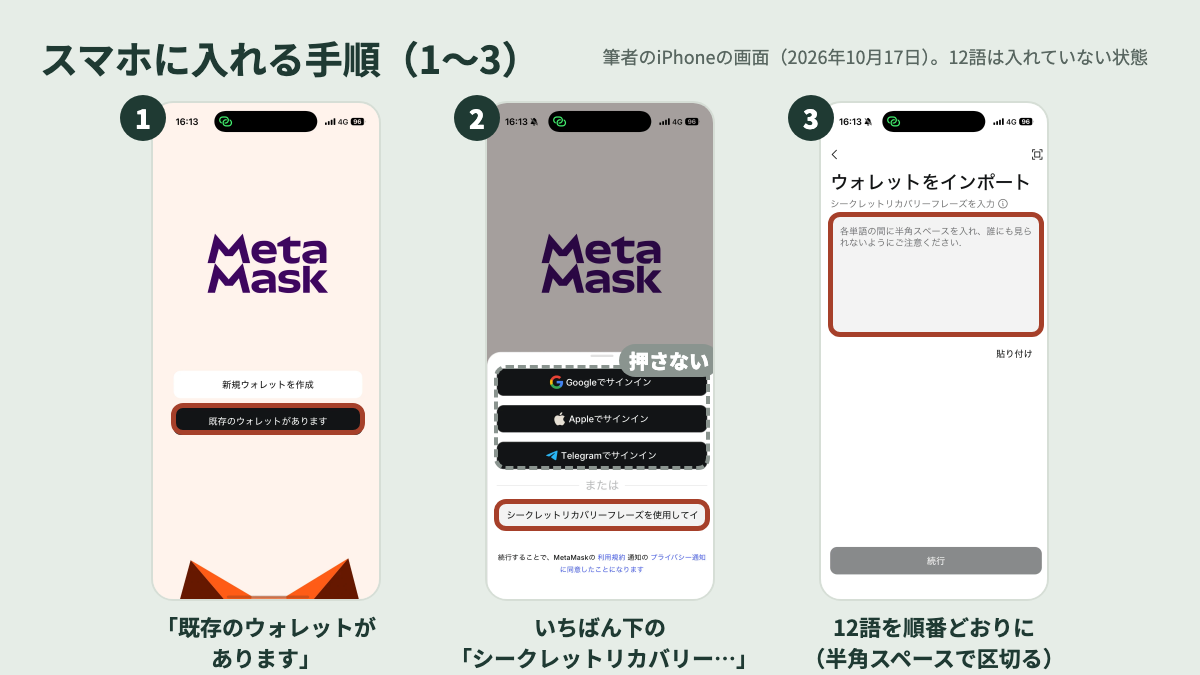
入力欄の下に「貼り付け」ボタンもあります。でも、ぼくは12語をコピーして貼るのはおすすめしません。
12語をメモアプリや写真に残すこと自体が、のぞかれる入り口になるからです。紙を見ながら、手で入れました。
Google・Apple・Telegramのボタンは、別の入口
2つ目の画面には、「Googleでサインイン」「Appleでサインイン」「Telegramでサインイン」も並んでいます。
大きくて、こちらを押したくなります。
でも、12語で作ったいまのウォレットを入れるなら、押すのは一番下の「シークレットリカバリーフレーズ」です。公式サポートによると、Googleなどでのログインは、それで作ったウォレット用の入口です。
12語で作ったウォレットに、あとからGoogleのログインを付けることはできません(2026年10月17日に確認)。
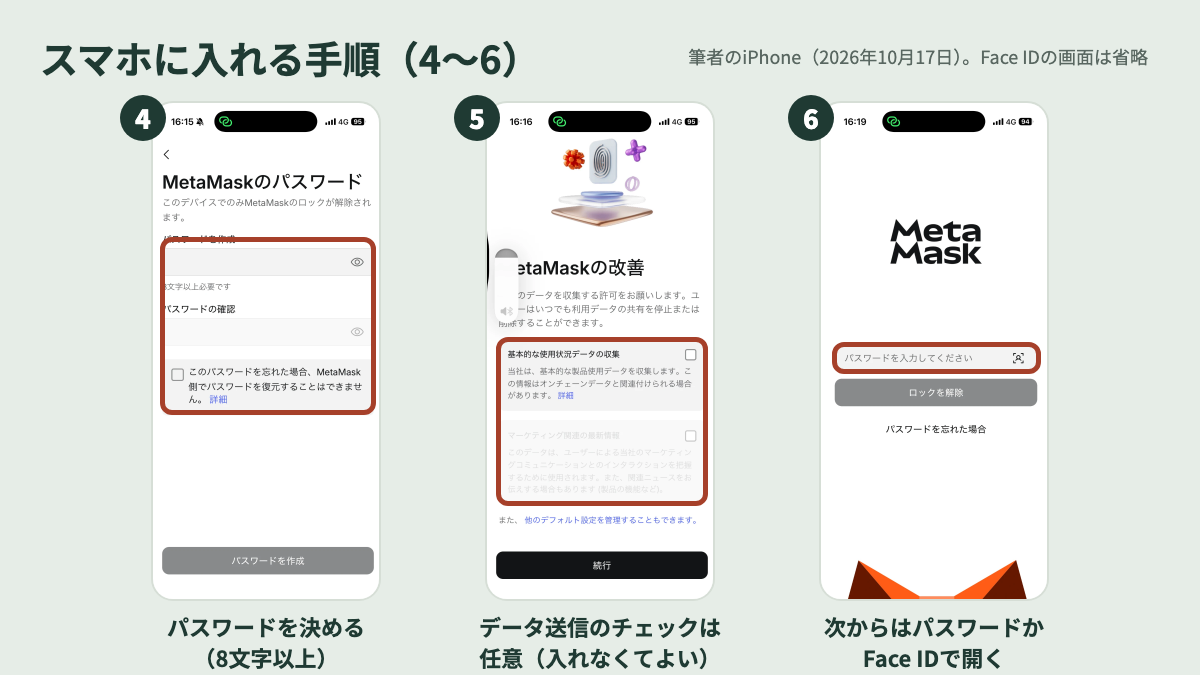
パスワードとFace IDを決める
12語が通ると、「MetaMaskのパスワード」の画面になります。
説明には「このデバイスでのみMetaMaskのロックが解除されます」とあります。
ぼくは、PCと同じパスワードにしました。PCと別にしてもかまいません。
そのあと、Face IDを使うかを聞かれたので、使うことにしました。
次に「MetaMaskの改善」という画面が出ます。使い方のデータを送るかどうかのチェックです。
チェックは任意です。入れなくても使えます。
スマホでは、PCとちがって、最初から残高もNFTも表示されました。一度ロックして、Face IDでログインし直しても、問題ありませんでした。
PCからスマホへ同期する機能は、ぼくの画面には出なかった
メタマスクには、PCの設定にQRコードを出して、スマホで読むと同期できる機能が入っています。
開発元の更新記録(リリースノート)によると、2026年7月ごろの版で入りました。
ただし、最初は一部の人にだけ表示する形で入れたと書かれています。
ぼくのPCのメタマスクはバージョン13.48.0でしたが、設定のどこにも同期の項目はありませんでした(2026年10月17日)。
設定に「スマホと同期」のような項目が出ている人は、そちらのほうが楽です。
出ていない人は、ぼくと同じく12語で入れてください。
新しくなったメタマスクの使い方。画面の見方

復元して、まず戸惑ったのが、画面の変わりようでした。前と同じウォレットなのに、知らない表示がたくさんあります。
この節では、ぼくが「これは何だ?」と思った3つを、順に書きます。
アドレスがずらっと並ぶのは、同じアドレス
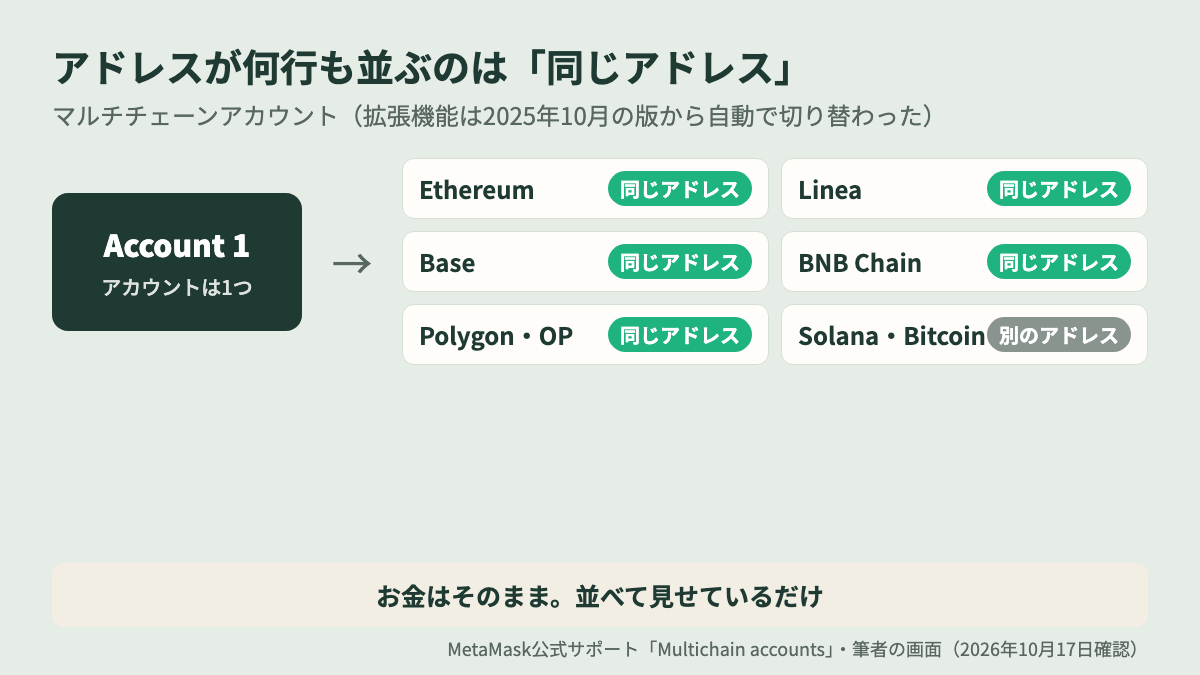
PCで復元したあと、「アドレス」の画面に、コピーとQRコードのボタンが何行も並びました。
Ethereum、Linea、Base、BNB Chain、Polygon……。
よく見ると、どの行も、同じアドレスです。ネットワークごとに、同じアドレスを並べて見せているだけでした。
これは「マルチチェーンアカウント」という仕組みです。
公式サポートによると、1つのアカウントが、イーサリアム系、ソラナ、ビットコインのアドレスを1つずつ持ちます。
拡張機能は2025年10月の版から、自動でこの形に切り替わりました。お金はそのままです。
「すべてのネットワーク」は、表示を絞るだけ
トークンの一覧の上に、「すべてのネットワーク」というボタンがあります。
押すと、Ethereum、BNB Chainなどから選べます。
1つ選んでも、表示が絞られるだけで、お金は動きません。ぼくのCAKEはBNB Chainにあるので、BNB Chainを選ぶと、CAKEやBNBだけが並びました。
0のトークンが並ぶなら、設定で隠せる
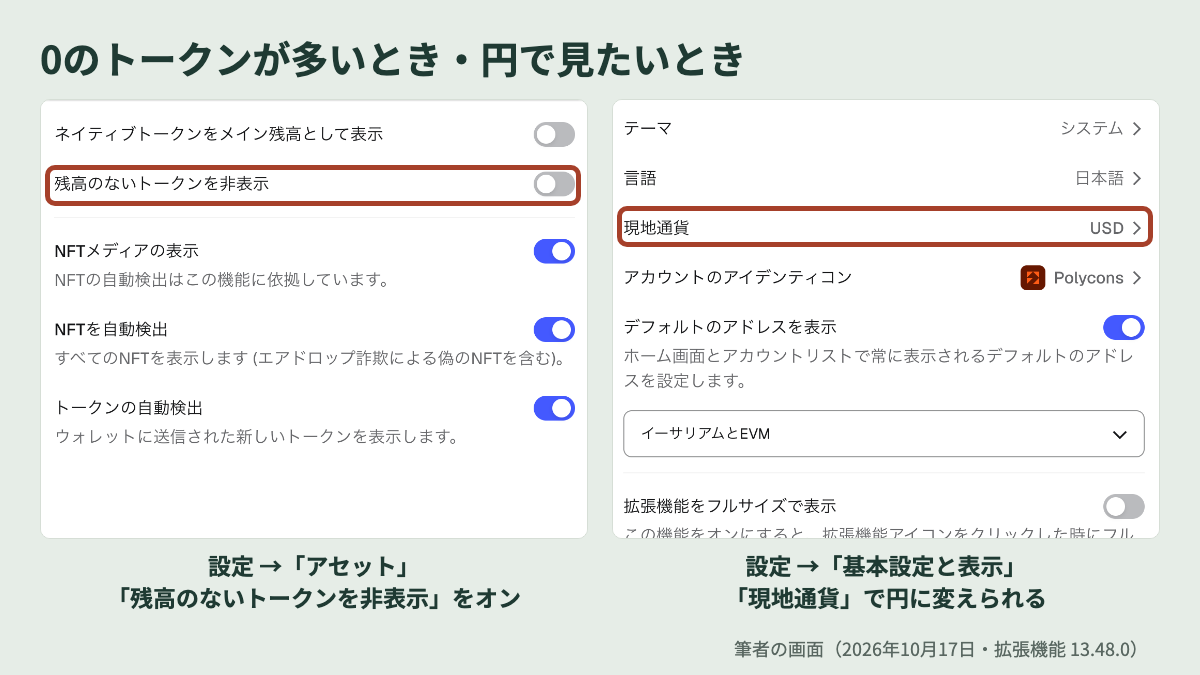
新しい画面では、持っていないトークンも0で並びます。
ソラナ、ビットコイン、TRONなど、ぼくが一度も使ったことのないものまで出てきました。
ごちゃごちゃして見えるなら、「設定」→「アセット」の「残高のないトークンを非表示」をオンにすると隠せます。
金額をドルではなく円で見たいときは、「設定」→「基本設定と表示」の「現地通貨」を変えられます。
復元したら、知らないトークンが並んでいた
ログインし直して残高が出たあと、もう1つ驚いたことがあります。見覚えのないトークンが、いくつも並んでいたのです。
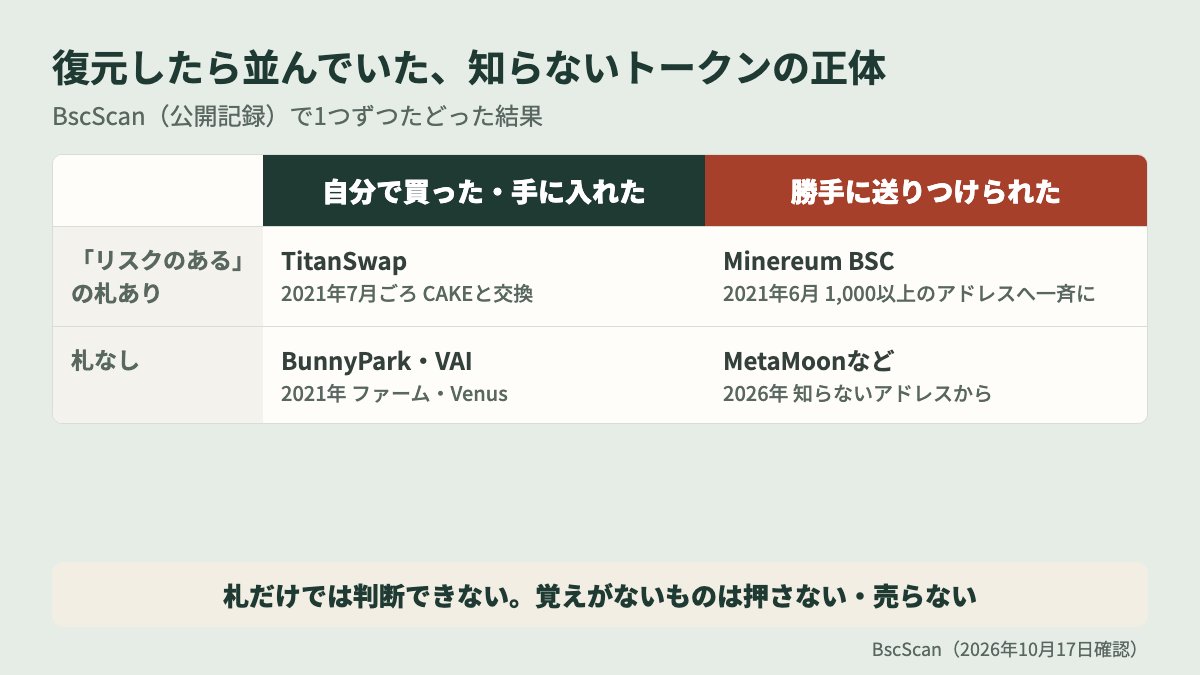
中には「リスクのある」という札が付いたものもありました。
「リスクのある」の札=自分で買ったものも、送りつけられたものもある
ブロックチェーンの記録は、誰でも見られます。
そこで、BscScanというサイトで、トークンごとに「いつ、どこから来たか」を1つずつたどりました(2026年10月17日)。
結果は、こうでした。
- TitanSwap(「リスクのある」の札):2021年7月ごろ、ぼくがパンケーキスワップでCAKEと交換したもの
- Minereum BSC(「リスクのある」の札):2021年6月、相手が1回の取引で1,000以上のアドレスへ一斉に配ったもの。ぼくは何もしていない
- BunnyPark:2021年9月ごろ、ぼくがファームのために買ったもの
- VAI:2021年5月、Venusという貸し借りのサービスで、BTCBを担保にお金を借りたときに発行したものの残り
- MetaMoonなど:2026年に入ってから、知らないアドレスから届いたもの
つまり、札が付いていても自分で買ったものがあり、札がなくても送りつけられたものがある。札だけでは、判断できません。
公式サポートによると、この札は、提携先のセキュリティの判定で付きます。札が付いても、取引が止められるわけではありません。
知らないトークンとNFTは、押さない
勝手に届くトークンやNFTは、「エアドロップ詐欺」の入り口になることがあります。
売ろうとしたり、書いてあるサイトを開いたりすると、許可(承認)を求められて、ほかの中身を抜かれることがあるのです。
ぼくは、覚えのないものは押さない、売らない、サイトも開かないと決めました。
メタマスクの設定画面にも、NFTの自動検出は「エアドロップ詐欺による偽のNFTを含む」と書かれています。
「収益化」「Stake」は、ぼくはあまりおすすめしない
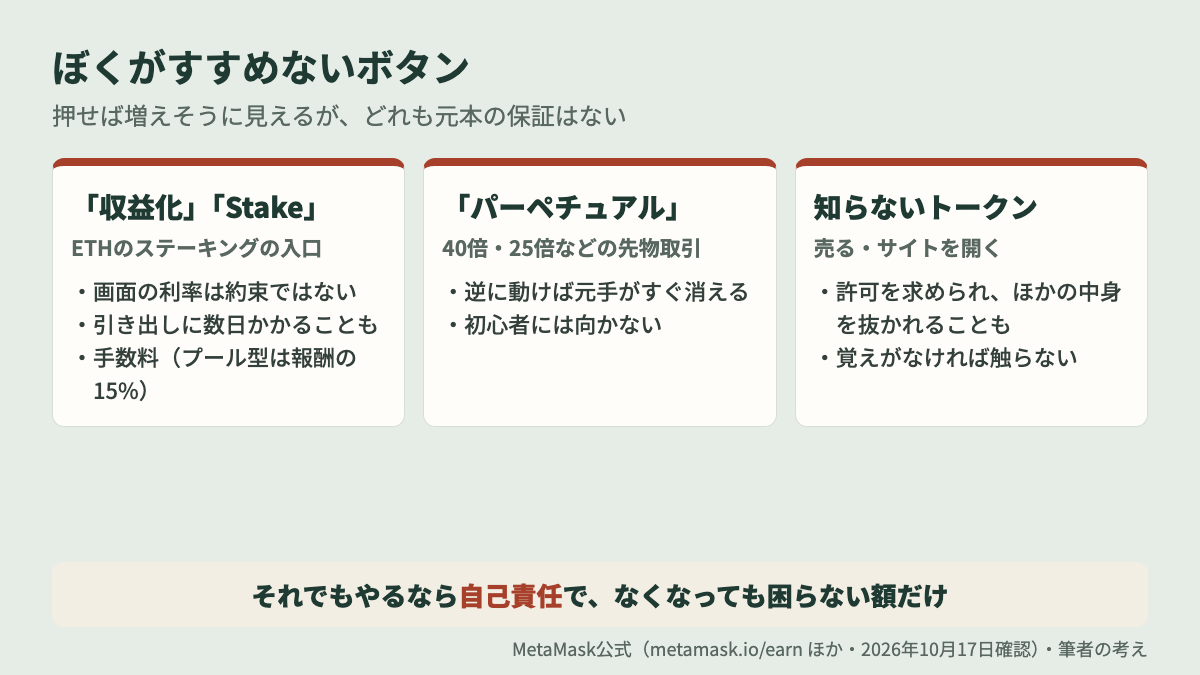
PCの画面では、イーサリアムの横に「収益化」という札が付いています。
スマホでは「Stake」と、利率の数字が出ていました。押せば増えそうに見えます。
この節では、これが何か、なぜぼくがすすめないかを書きます。
「収益化」は、ETHのステーキングの入口
「収益化」は、英語の画面の「Earn(稼ぐ)」を訳した言葉です。押すと、イーサリアムのステーキングのページが開きます。
ステーキングは、イーサリアムを預けて、ネットワークの運営を手伝い、そのお礼をもらう仕組みです。
貸して利息をもらう「レンディング」とは別物です。
公式の説明では、メタマスクのステーキングには、主に3つの方法があります(2026年10月17日に確認)。
- プール型:いくらからでも預けられる。報酬の15%が手数料
- 自分専用のバリデーター:32 ETH以上
- リキッドステーキング:LidoやRocket Poolを使う
すすめない理由。やるなら自己責任で
ぼくは、あまりおすすめしません。理由は4つです。
- 元本は保証されません。画面の利率は、約束された利回りではありません
- 引き出しは、すぐではありません。公式には「数日かかることがある」とあります
- 仕組みの中で事故が起きる可能性があります。2026年9月30日と10月1日には、メタマスクが「ステーキングの基盤の一部でセキュリティの問題が起きた」と公式に発表しました。財布と預けたお金に影響の兆しはないとしています
- 日本から使えるかどうか、公式の情報では確かめられませんでした
ぼくも2021年に、VenusでBTCBを担保にお金を借りたことがあります。
DeFiは、仕組みを理解してから触るものだと思っています。ホーム画面のボタンから、気軽に始めるものではない。
それでもやるなら、自己責任で、なくなっても困らない額にしてください。
ステーキングと株の配当のちがいは、仮想通貨と株の違い。どっちが儲かる?両方やる57歳の答えで比べています。
パーペチュアルも、触らない
スマホのホームには「パーペチュアル」という欄があり、「BTC 40x」「ETH 25x」と出ています。
これは、元手の何十倍もの取引ができる先物のようなものです。
値動きが逆に行けば、あっという間に元手がなくなります。ぼくは触りません。初心者の方にも、すすめません。
ログインできないときに、やってはいけないこと
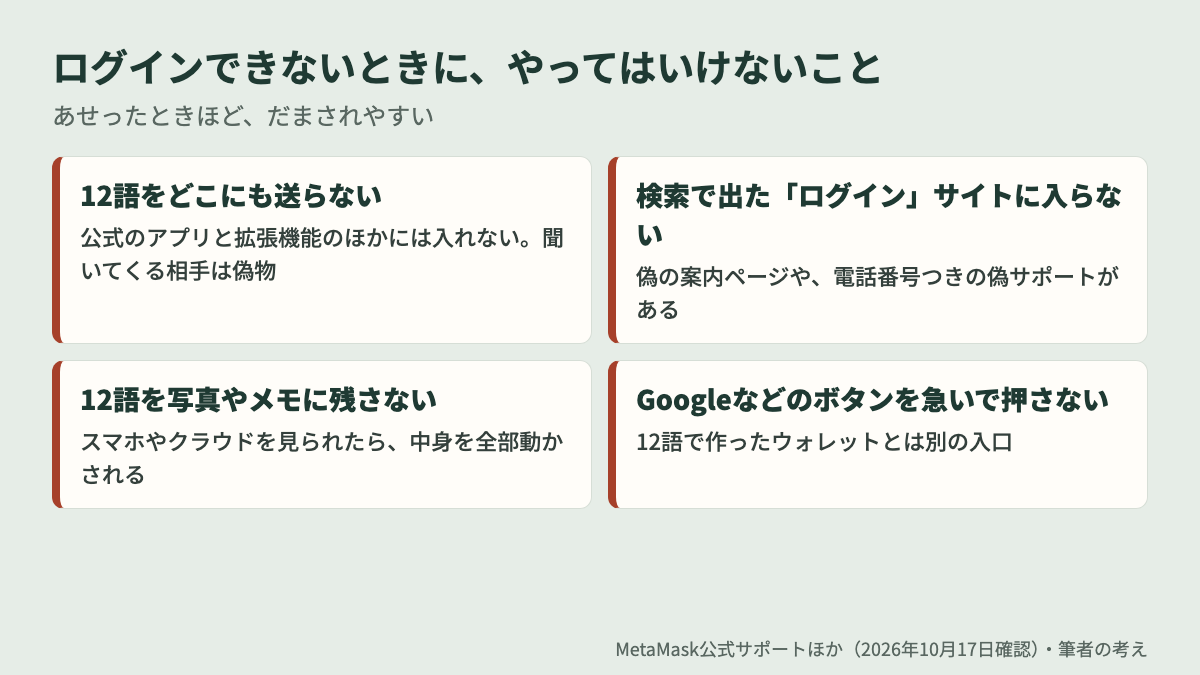
ログインできないと、あせります。あせったときほど、だまされやすい。
この節では、ぼくが調べて分かった、やってはいけないことを書きます。
- 12語を、どこにも送らない・入力しない。メタマスクの公式アプリと拡張機能のほかには入れません。「サポートです」と12語を聞いてくる相手は、全部偽物です
- 「MetaMask ログイン」で出てくるサイトに入らない。検索すると、偽の案内ページや、電話番号を載せた偽のサポートが出てきます
- 12語を写真やメモアプリに残さない。スマホやクラウドが見られたら、中身を全部動かされます
- Googleなどのログインボタンを、あわてて押さない。12語で作ったウォレットとは別の入口です
12語が見つからない人は、メタマスクにも戻せません。
よくある質問(FAQ)
Q. メタマスクのパスワードを忘れたら、どうすればいいですか?
A. 12語のシークレットリカバリーフレーズを入れて、新しいパスワードを決め直します。
PCはロック画面の「パスワードを忘れた場合」から、スマホも同じ画面から進めます。
メタマスクの会社にも、パスワードは戻せません。
Q. シークレットリカバリーフレーズも分からないときは?
A. メタマスクにログインできているなら、設定から12語を確かめられます。
ログインできず、12語もない場合は、戻す方法はありません。「復元します」という業者は詐欺を疑ってください。
Q. 復元したら残高が0になっていました。消えたのですか?
A. ぼくの場合は、表示されていないだけでした。一度ロックして、ログインし直したら全部出ました。
アドレスが前と同じか、アクティビティに昔の取引が残っているかを確かめてください。
Q. スマホとPCで、パスワードは同じにする必要がありますか?
A. ありません。パスワードは、その機械の中のメタマスクを開くためのものです。ぼくは覚えやすいように同じにしました。
Q. PCとスマホは同期できますか?
A. 2026年7月ごろから、PCの設定でQRコードを出して同期する機能が入っています。
ただし一部の人にしか表示されていないようで、ぼくの画面には出ませんでした。
出ていなければ、スマホで12語を入れれば、同じウォレットが使えます。
Q. 知らないトークンが増えていたら、売ってもいいですか?
A. ぼくはおすすめしません。売ろうとすると、怪しいサイトにつながったり、許可を求められたりすることがあります。
覚えがないものは、触らないのがいちばん安全です。
まとめ:メタマスクにログインできなくなったら、12語で復元。残高0でも慌てない
メタマスクにログインできなくなったら、12語のシークレットリカバリーフレーズで復元できます。
ぼくは2026年10月17日に、PCとスマホの両方で戻しました。
- PC:12語 → 新しいパスワード。復元の直後は残高0に見えたが、ログインし直したら全部出た
- スマホ:「既存のウォレットがあります」→「シークレットリカバリーフレーズを使用してインポート」→ パスワードとFace ID。最初から残高が出た
- アドレスが何行も並ぶのは、同じアドレス。「すべてのネットワーク」は表示を絞るだけ
- 「リスクのある」の札があっても、なくても、覚えのないトークンは押さない
- 「収益化」「Stake」「パーペチュアル」は、ぼくはすすめない。やるなら自己責任で
12語の紙が、メタマスクの中身そのものです。ログインできるいまのうちに、手元にあるか確かめてください。
この先の結果は「部室」で
暗号資産の失敗も、実際の画面のまま記録します。同じ立場の方は、無料で入部してください(メルマガ・Substack)。
ご注意 投資に関する内容は、筆者個人の実際の記録と感想です。
特定の銘柄や金融商品の売買を勧めるものではありません。
損益は過去の結果で、将来を約束するものではありません。投資の判断はご自身でお願いします。(免責事項・広告について)