 もうひとつの給料部


この記事には広告を含みます。
ブログに貼った紹介リンク、何回押されたか分かりますか?
ぼくは分かりませんでした。公開している記事は130本以上。
それなのに、どの記事のどのリンクが押されたのか、まったく見えていませんでした。
ぼくは57歳の会社員で、コードは書けません。
2026年11月7日、GA4(Googleアナリティクス4)の設定をAIのClaude Codeに頼んで、紹介リンクのクリックを測り始めました。
先に答えを書きます。
- GA4のクリック計測は、GA4の画面だけでできた。タグマネージャーも、ブログのコードの書き換えも使っていない
- 入れた設定は4つ。イベントを2つ作り、キーイベントの印を付け替え、探索のレポートを1つ保存した
- 設定の作業はClaude Codeがやった。ぼくは案を読んで「4つともOK」と言っただけ
- ただし、数えられるのは作った日から先だけ。クリックの数は、申し込みの数でもない
この記事では、ぼくのブログで実際に入れた条件を、本物の画面のまま書きます。
測り始めたばかりなので、結果の数字はまだありません(2026年11月8日に書いています)。

結論:GA4のクリック計測は、イベント作成とキーイベント設定だけで始められた
紹介リンクのクリックを測るのに、新しい道具はいりませんでした。
GA4にもう届いていたクリックの記録を、条件で分けて、名前を付けただけです。
理由は、GA4の「拡張計測機能」がオンになっていたからです。
外のサイトへのリンクが押されると「click」という名前の記録が、前から届いていました。
足りなかったのは、それが紹介リンクなのか、Xへのリンクなのかを分けることでした。
そこで、リンク先のドメイン(アドレスの「〇〇.com」の部分)で分けて、2つのイベントを作りました。
| 作ったイベント | 数えるもの |
|---|---|
| affiliate_click | 紹介リンク(ASPとBrain)が押された |
| bushitsu_click | 部室(メールの登録のSubstack)へのリンクが押された |
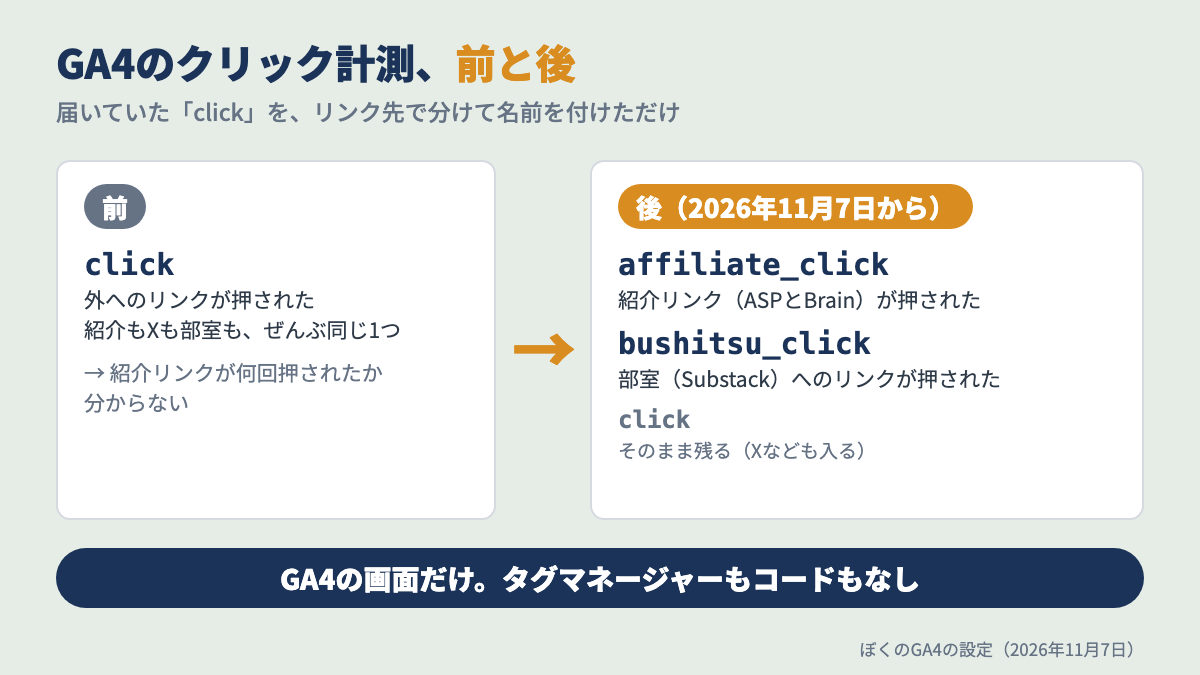
どちらにも「キーイベント」の印を付けました。キーイベントは、GA4が「大事な出来事」として数える印です。
これで、紹介リンクのクリックが、レポートの中ですぐ目に入るようになりました。
測る理由は、ぼくがAIの係を作ったときに言ったことと同じです。

ぼく
この目的ブログから収益得ることと、ブレインで今後、コンテンツを販売する動線にするためです。
ブログで収益を得るなら、どの記事のどのリンクが押されているかは、最初に知りたい数字です。
測らないと、直す記事も決められません。
設定の作業は、ぜんぶAIに頼みました。ぼくがClaude Codeの基本を学び直したのは、この教科書です。
設定をAIに頼みたいなら、下のボタンから教科書を開いて、今日1章から読み始めよう。
GA4のキーイベント、ぼくのブログの「92%」はふくらんだ数字だった
測ろうと思ったきっかけは、AIの分析係が出した1回目のレポートでした。
そこで、紹介リンクのクリックが見えていないこと、キーイベントの数字がおかしいことに気づきました。
1回目の分析で、紹介リンクのクリックが見えなかった
2026年11月7日、毎週のアクセス分析の1回目を、Claude Codeの「分析係」が読みました。
分析係は、GA4とSearch Consoleの画面を読んで、直す記事の候補を出す係です。
レポートの「読めなかった所」には、こう書かれていました。
アフィリエイトのクリック数・Brainの紹介リンクのクリック数は未計測
記事に紹介リンクを貼っているのに、押されたかどうかが分からない。
これでは、どの記事を直せば収益に近づくのか、決められません。
キーイベント134の正体はfirst_visitだった
同じレポートに、もう1つ気になる数字がありました。GA4のキーイベントが134。
セッションのキーイベント率が92.31%(2026年10月10日〜11月6日)。
ブログに来た人の9割で、大事な出来事が起きている。そんなはずはありません。
Claude Codeに調べてもらうと、キーイベントの一覧にあったのは、first_visit(初めての訪問)とpurchase(購入)の2つだけでした。
印(星)が付いていたのはfirst_visitだけで、purchaseは印なし・データなしでした。
つまり134は、初めて来た人の数を、キーイベントとして数えていただけでした。申し込みとは関係ありません。
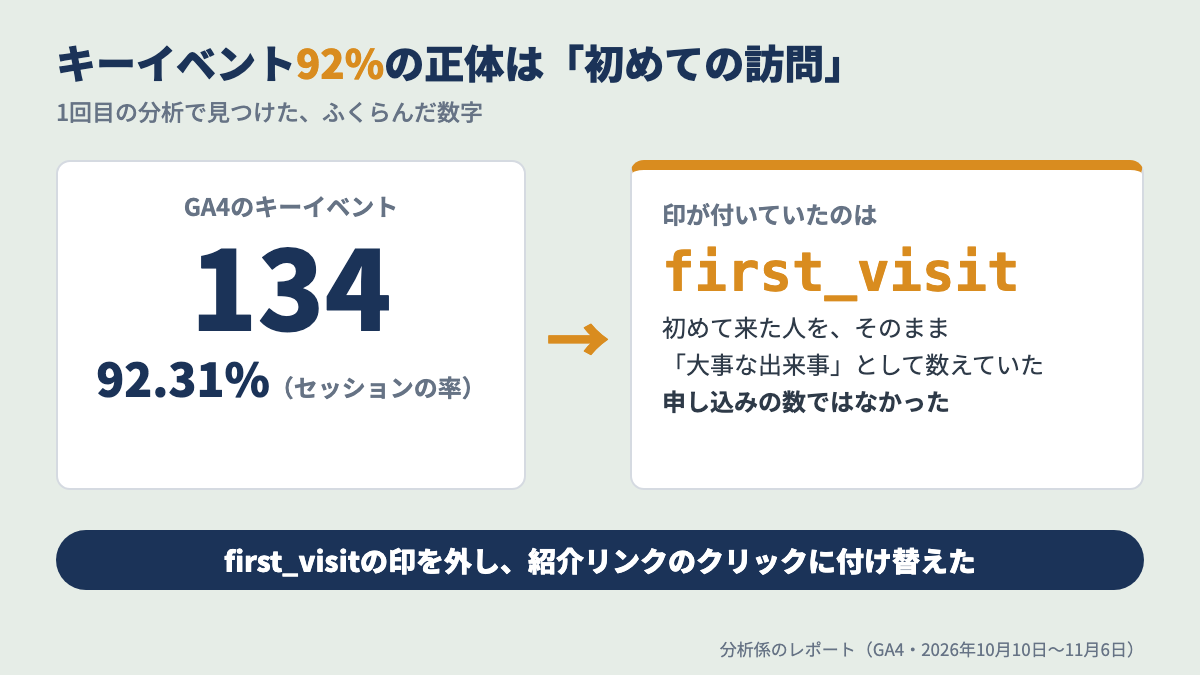
いつ、だれがfirst_visitに印を付けたのかは、記録がなくて分かりません。
キーイベントは、印の付いたイベントをそのまま数えます。何に印が付いているかを、一度は見ておくと安心です。
「キーイベント」はGA4の大事な出来事の印
キーイベントという言葉に、なじみがない人も多いと思います。
GoogleのヘルプやGA4の画面では、購入やニュースレターの登録のような、ビジネスにとって重要な行動を測るもの、と説明されています(2026年11月8日に確認)。
ぼくのブログでいえば、大事な行動は2つです。紹介リンクを押してもらうこと。
部室(メールの登録)に入ってもらうこと。だから、この2つにキーイベントの印を付けることにしました。
GA4のクリック計測のしくみ、外へのリンクのclickはもう届いていた
GA4で外へのリンクのクリックを測るとき、まず見るのは拡張計測機能です。
ぼくのブログでは、ここが最初からオンになっていて、記録はもう届いていました。

拡張計測機能の離脱クリックとは
Googleのヘルプでは、離脱クリックは、ユーザーが今のドメインから別のウェブサイトへ移るリンクを押すたびに記録される、と説明されています。
イベントの名前は「click」です(Googleアナリティクス ヘルプ「拡張イベント計測」、2026年11月8日に確認)。
記録には、リンクの情報も一緒に入ります。
- link_domain(リンク先のドメイン)
- link_url(リンク先のURL)
- outbound(外へのリンクかどうか)
紹介リンクは、どれも外のサイトへのリンクです。だから何も足さなくても、押されれば「click」として届いていました。
ぼくのブログの外へのリンクを数えた
では、ブログの中に外へのリンクがどれくらいあるのか。
Claude Codeに、公開している132本の記事を全部読んでもらい、リンク先ごとに数えました(2026年11月7日)。
| リンク先 | 何のリンク | 数 |
|---|---|---|
| アクセストレード | 紹介(コインチェックなど) | 56 |
| A8.net | 紹介 | 41 |
| TCS | 紹介(松井証券など) | 15 |
| directlink.jp | 古い記事の紹介 | 12 |
| afb | 紹介 | 5 |
| Brain | 紹介(教材) | 8 |
| Substack | 部室(メールの登録) | 48 |
| X(twitter.com・t.co) | Xへのリンク | 150 |
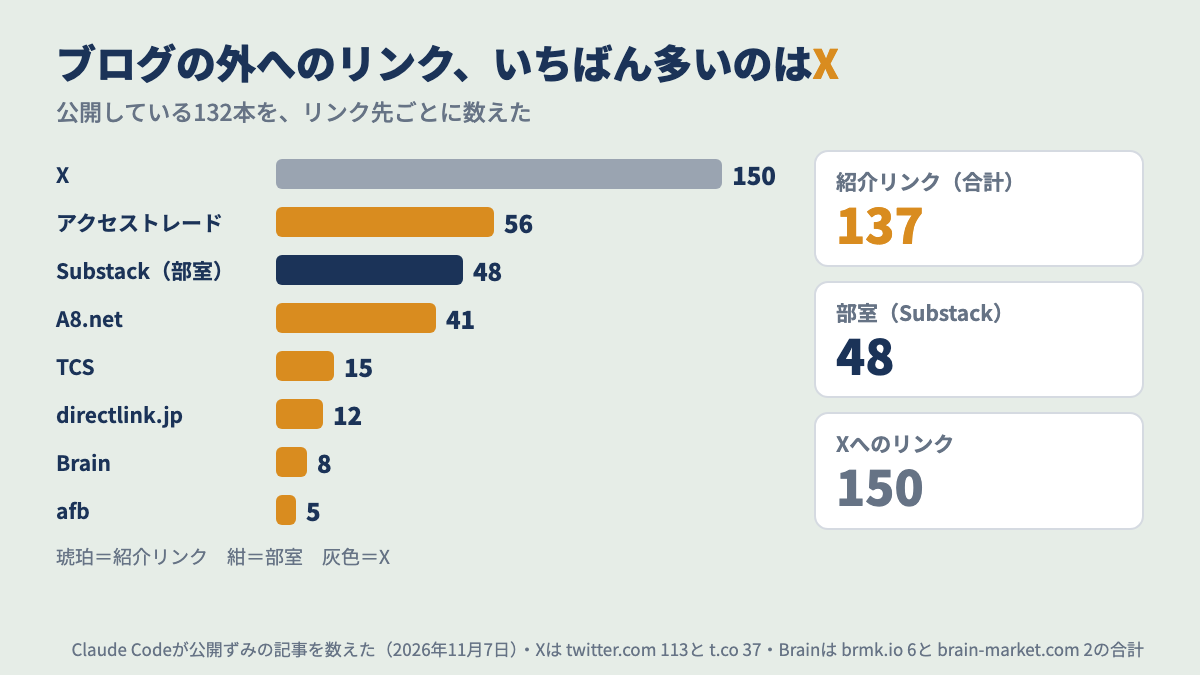
紹介リンクは全部で137、Xへのリンクは150。いちばん多いのはXへのリンクでした。
足りなかったのは「どのリンクか」で分けること
外へのリンクは、紹介でもXでも、全部が同じ「click」で届きます。
このままだと、レポートで見えるのは「外へのリンクが何回押されたか」の合計だけです。
紹介リンクの分は、Xのリンクと混ざって分かりません。
そこで、clickの記録のうち、リンク先のドメインが紹介のASPかBrainのものだけを取り出して、新しい名前を付けることにしました。
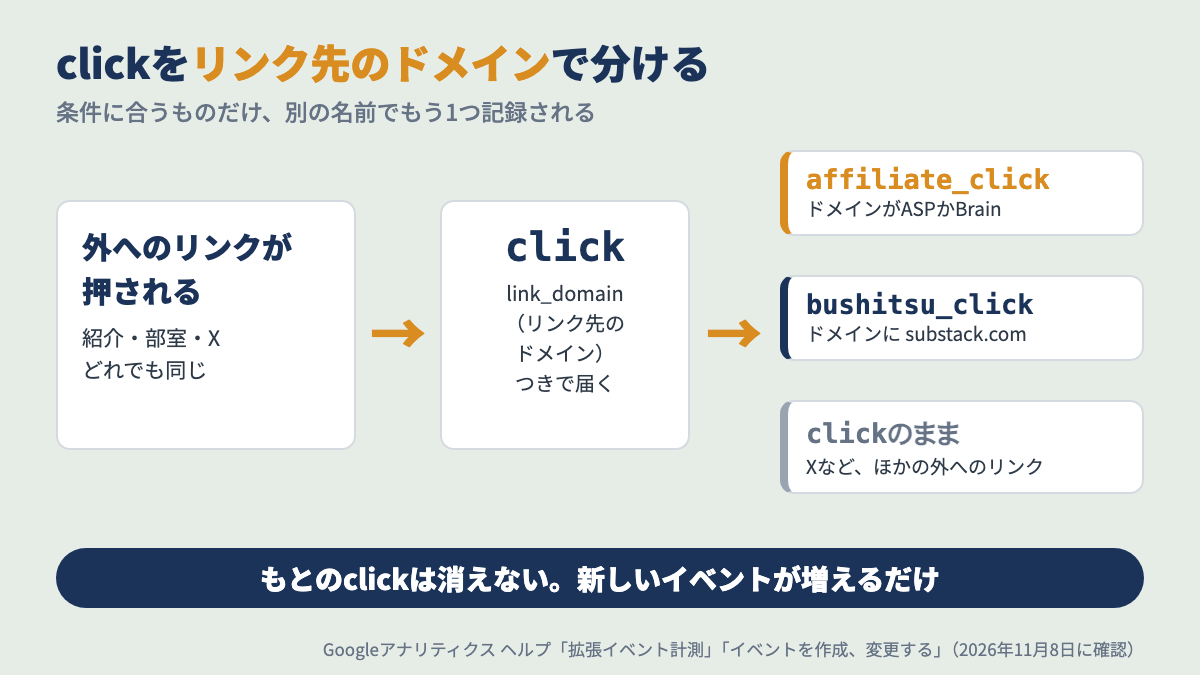
新しいイベントを作っても、前から届いているclickの記録が消えるわけではありません。clickはそのまま残り、条件に合うものが、別の名前でもう1つ記録されます。
GA4のイベント作成とキーイベント設定の方法、ぼくのブログで入れた4つ
ここからが設定です。入れたのは4つ。どれもGA4の管理画面の中だけで終わりました。タグマネージャーは使っていません。
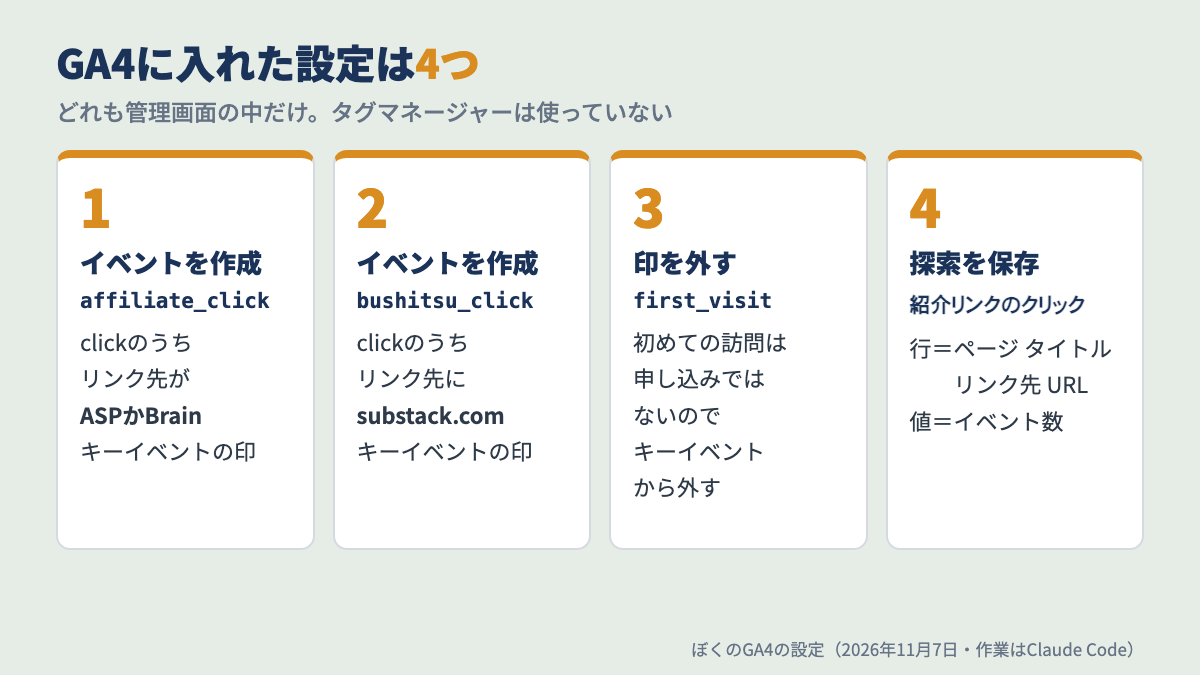
①イベントを作成する「affiliate_click」(紹介リンクのクリック)
1つ目は、紹介リンクのクリックだけを数えるイベントです。
GA4の管理から「データの表示」の「イベント」を開き「イベントを作成」を押し、続けて「作成」を押して作ります(Googleアナリティクス ヘルプ「イベントを作成、変更する」、2026年11月8日に確認)。
ぼくが入れた中身は、これです。
| 項目 | 入れた値 |
|---|---|
| カスタム イベント名 | affiliate_click |
| 条件1 | event_name が「次と等しい」click |
| 条件2 | link_domain が「正規表現に一致」下の1行 |
| ソースイベントからパラメータをコピー | オン |
| キーイベントとしてマーク | オン |
条件2に入れた1行は、これです。
accesstrade|a8\.net|tcs-asp|afi-b|directlink|brmk\.io|brain-market\.com
「|」は「または」の意味で「\.」は「点そのもの」という意味です。
つまり、リンク先のドメインに、アクセストレード、A8.net、TCS、afb、directlink、Brainのどれかが入っていれば、affiliate_clickとして数えます。
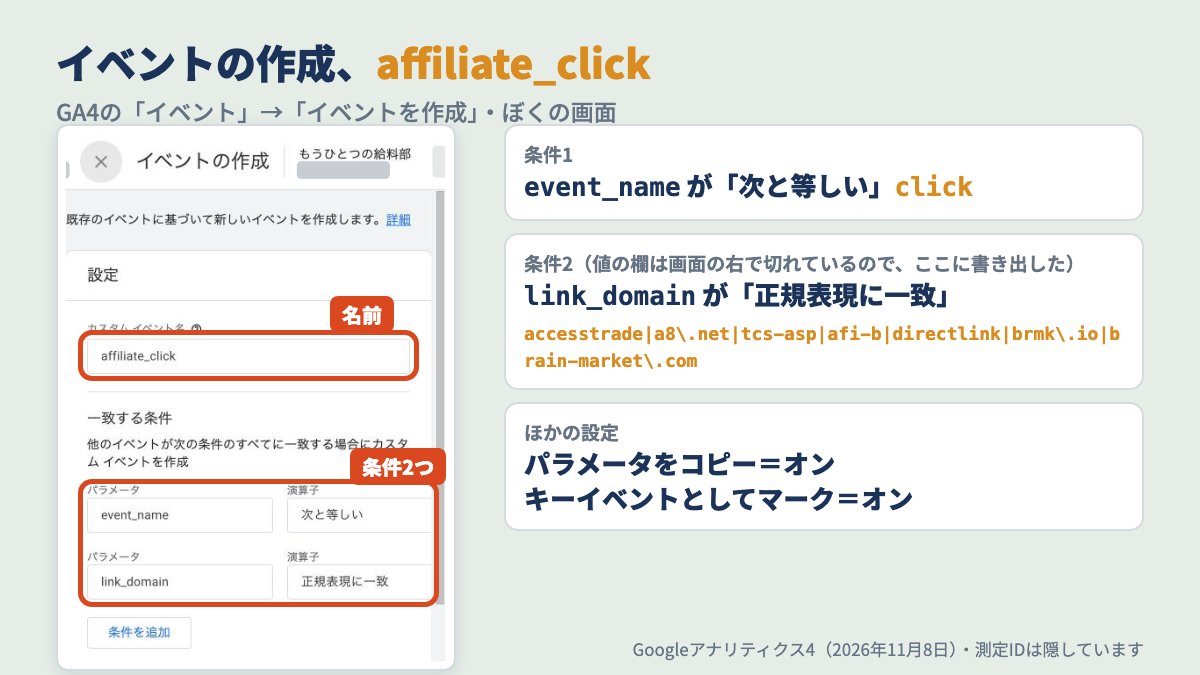
GA4の画面では、2つの条件の両方に合うものだけが、新しいイベントになります。
画面にも「他のイベントが次の条件のすべてに一致する場合にカスタム イベントを作成」と出ていました。
②イベントを作成する「bushitsu_click」(部室への入部クリック)
2つ目は、部室へのリンクのクリックです。部室は、ぼくがSubstackでやっている、メールで届く記事の部屋です。
| 項目 | 入れた値 |
|---|---|
| カスタム イベント名 | bushitsu_click |
| 条件1 | event_name が「次と等しい」click |
| 条件2 | link_domain が「次を含む」substack.com(大文字と小文字を区別しない) |
| ソースイベントからパラメータをコピー | オン |
| キーイベントとしてマーク | オン |
Substackは1つのドメインだけなので、正規表現は使わず「次を含む」にしました。
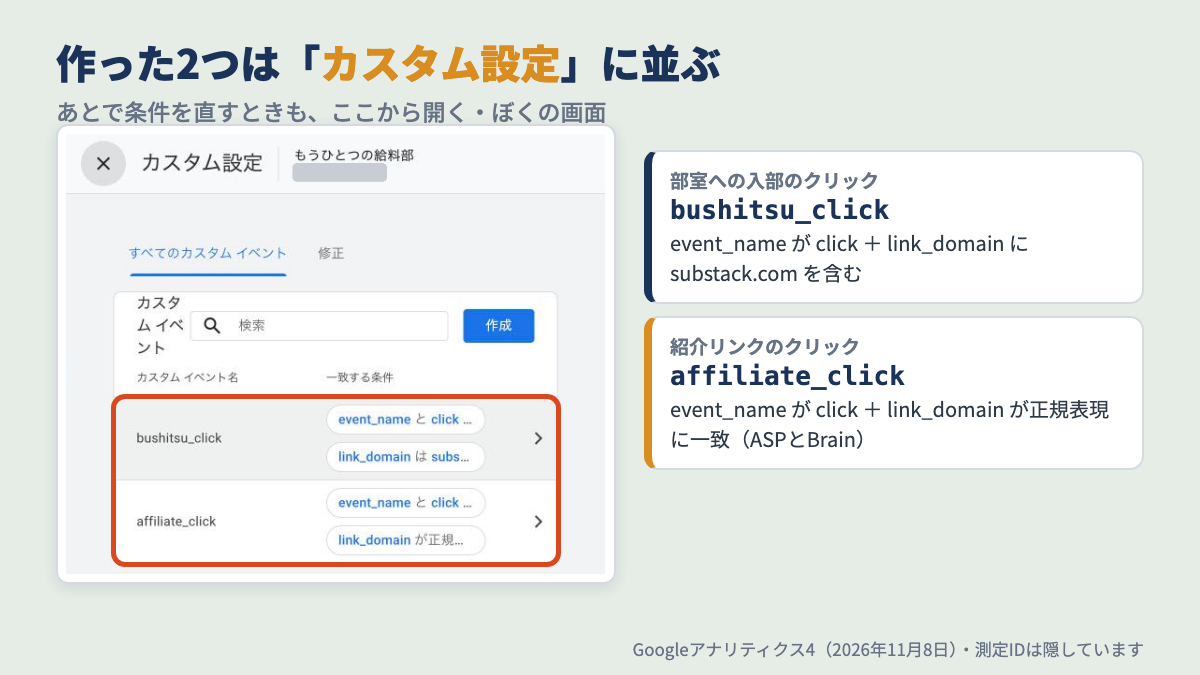
作った2つは、イベントの画面の「カスタム設定」に並びます。あとで条件を直したいときも、ここから開けます。
③first_visitのキーイベントを外す
3つ目は、first_visit(初めての訪問)のキーイベントの印を外すことです。
初めての訪問は申し込みではないので、印が付いたままだと、キーイベントの数がふくらんで見えます。
キーイベントの印は、イベントの画面でイベント名の横の星を押して付けたり外したりします(GA4の画面の案内も同じ)。
first_visitの星を外すと、GA4の画面には「’first_visit’ がキーイベントとして無効になりました」と出ました。
外しても、それより前の数字は変わりません(Googleアナリティクス ヘルプ、2026年11月8日に確認)。
いまキーイベントの印が付いているのは、affiliate_clickとbushitsu_clickの2つです(purchaseは印なしのまま)。
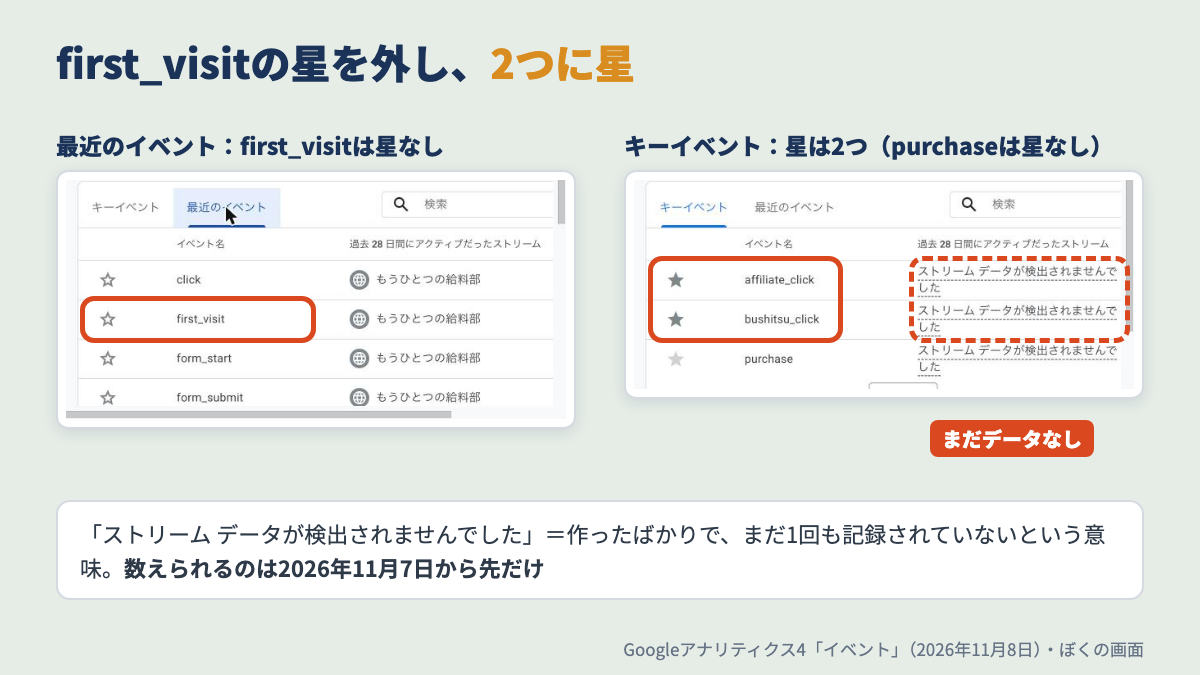
キーイベントの一覧には、2つとも「ストリーム データが検出されませんでした」と出ています。
作ったばかりで、まだ1回も記録されていないという意味です。これは正直にそのまま載せます。
④探索「紹介リンクのクリック」を保存する
4つ目は、毎週見るためのレポートを保存することです。GA4の「探索」で、自由形式のレポートを1つ作りました。
| 項目 | 入れたもの |
|---|---|
| データ探索名 | 紹介リンクのクリック(分析係が毎週読む) |
| 行 | ページ タイトル・リンク先 URL |
| 値 | イベント数 |
| フィルタ | イベント名が affiliate_click か bushitsu_click |
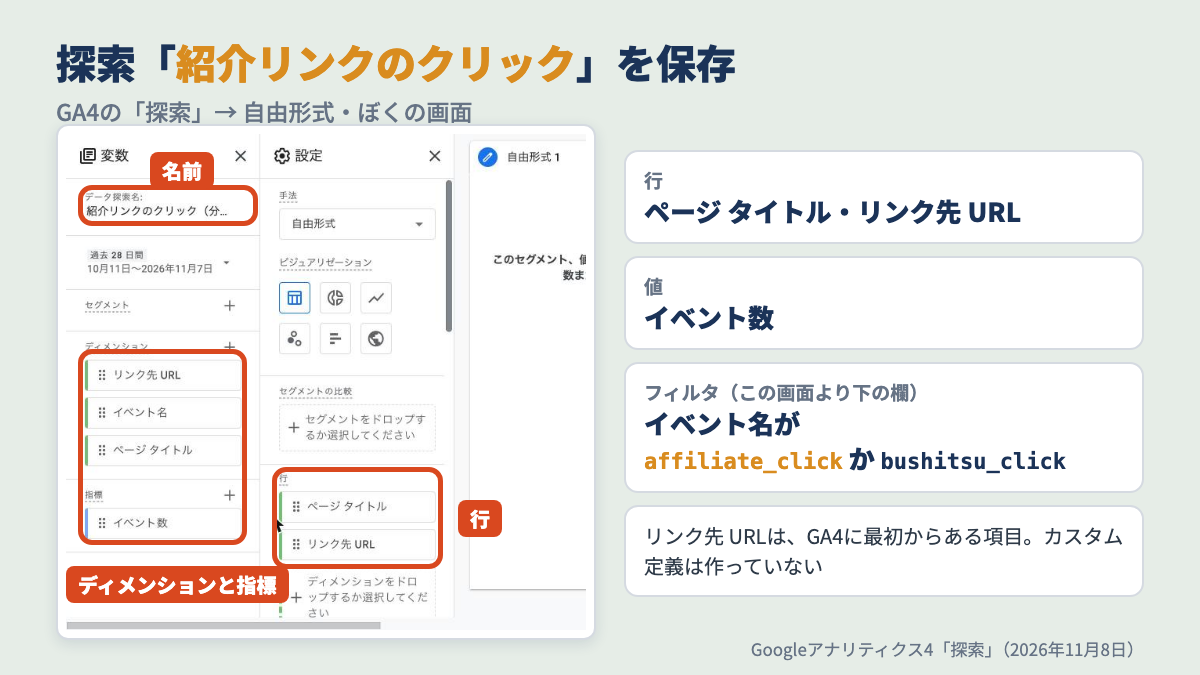
これで「どの記事の、どの紹介リンクが、何回押されたか」(リンククリック数)が1つの表で見られます。リンク先 URLやリンクドメインは、GA4に最初からある項目を使いました。
カスタム定義は作っていません。
4つとも、GA4の管理画面だけで終わりました。
GA4のクリック計測で気をつけること、設定の前に知っておきたい3つ
設定は4つだけでしたが、知らないと「数字が出ない」と焦りそうな点が3つあります。
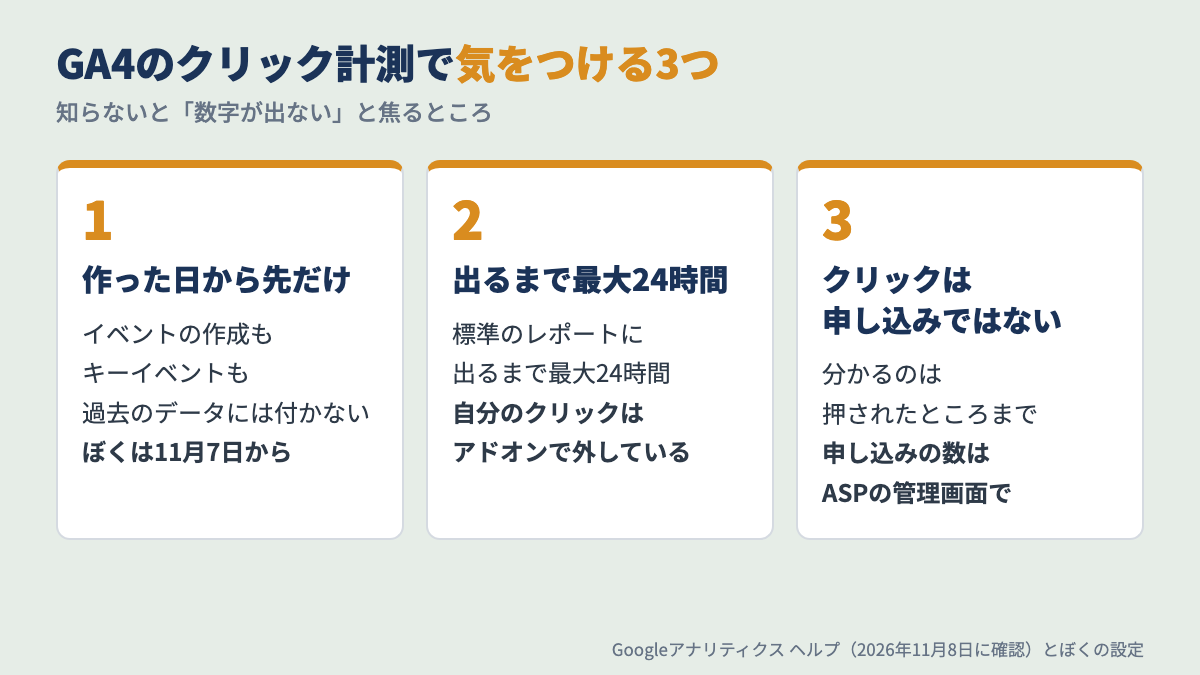
作った日から先のクリックしか数えられない
Googleのヘルプには、イベントの変更や新規作成は過去のデータに適用されない、と書かれています。
キーイベントも同じで、過去のデータは変わりません(2026年11月8日に確認)。
ぼくの場合、数えられるのは2026年11月7日から先のクリックだけです。
それより前に紹介リンクが何回押されたかは、もう分けられません。測り始めるのは、早いほど得です。
キーイベントが表示されないときは、まず24時間待つ
作ったのに、レポートにキーイベントが出てこない。そんなときは、まず時間を待ちます。
Googleのヘルプでは、標準のレポートに出るまで最大24時間かかる、と説明されています。
イベントの作成や変更も、有効になるまで1時間以上かかります。
もう1つ、ぼくの場合は自分のクリックが数に入りません。
自分のアクセスは、Chromeの「Google Analytics オプトアウト アドオン」で外しているからです。
自分で紹介リンクを押して確かめても、GA4には出ません。
クリックは申し込みではない
GA4で分かるのは「どの記事の、どの紹介リンクが押されたか」までです。
押した人が、その先で申し込んだかどうかは分かりません。
クリックが増えても、収益が増えたとはかぎりません。申し込みの数は、アクセストレードやA8.netなど、ASPの管理画面で見ます。

分析係は、押されているのに申し込みが少ない記事はASPの成果と見比べ、押されていない紹介の記事は箱の置き場所を直す候補にします。
クリックの数は、直す記事を決めるための材料です。
設定はAIに任せた、ぼくがしたのは「4つともOK」と言うことだけ
この設定で、ぼくはGA4の画面をほとんど触っていません。
ぼくのパソコンのChromeを、Claude Codeが操作して設定しました。
ぼくがしたのは、案を読んで返事をすることだけです。
Claude Codeにやってもらった順番
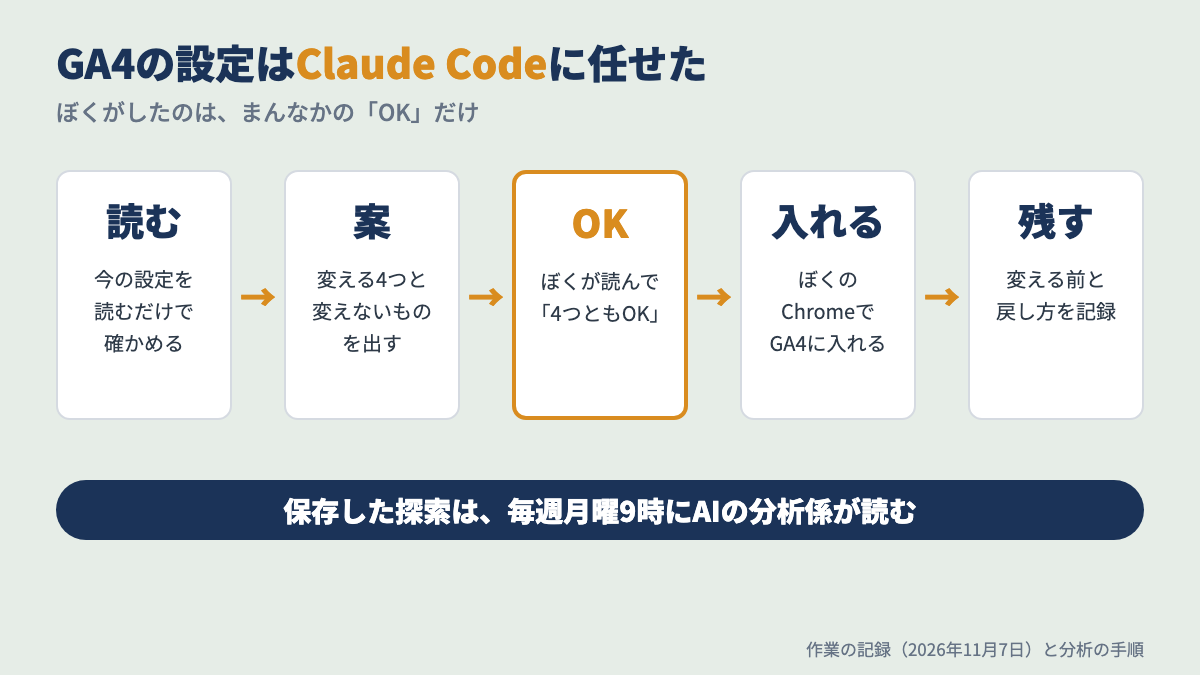
Claude Codeは、いきなり設定を変えませんでした。やった順番は、こうです。
- 今の設定を、読むだけで確かめる(拡張計測機能・キーイベント・カスタム定義)
- 変える案を4つ出す。変えないもの(タグ・WordPress・拡張計測機能の設定・Search Console)も書く
- ぼくが案を読んで、OKを出す
- ぼくのChromeでGA4に入れる
- 変える前の状態と、元に戻す方法を作業の記録に残す
ぼくの返事は、これだけでした。
ぼく
4つともOK
変える前に、変えるものと変えないものが一覧で出てくる。だから、GA4にくわしくなくても、何が起きるかは分かりました。
毎週月曜に、AIの分析係がクリックを読む
保存した探索は、毎週月曜の朝9時に、Claude Codeの分析係が読みます。
どの記事の、どの紹介リンクが押されたかを表にして、直す記事の候補を出す決まりです。
分析係の決まりには、こう書いてあります。
- 押されているのに申し込みが少ない記事は、ASPの成果と見比べる
- 押されていない紹介の記事は、申し込みの箱の置き場所を直す候補にする
- 1週間の数字は少なくてぶれるので、決めつけない。2〜3週続いたら動く
AIにブログを測らせたのは、これが初めてではありません。見た目のばらつきを数で測って直した話は、こちらに書いています。
あわせて読みたい:Claude Codeのデザインがダサい?57歳が980円の「金継ぎ」でブログを測ったら散らかり度67だった
(11月8日追記)分析係のような係(サブエージェント)の作り方は、次の記事に書いています。
あわせて読みたい:Claude Codeのサブエージェントの使い方、点検係が85件見つけた
AIに任せた所と、確かめた所
管理画面の操作も正規表現の1行も、Claude Codeが入れました。変える前の状態と戻し方は作業の記録に残っています。
気をつけたこともあります。設定の途中で、入力の欄が動いて、一度だけ文字がGA4の上の検索欄に入りました。
設定には入っていません。消えたことはClaude Codeが画面で確かめました。
ブログの土台の作業をAIに任せた話は、ほかにもあります。
あわせて読みたい:WordPressの脆弱性でPHPをバージョンアップ。57歳が2日でやった5つ
よくある質問
GA4のクリック計測とキーイベントについて、よく調べられていることに答えます。
GA4でボタンのクリックは計測できる?
外のサイトへ移るリンクなら、離脱クリックとして記録されます。
ぼくのブログの紹介のボタンは、外のサイトへのリンクでできています。
同じサイトの中で動くだけのボタンは、離脱クリックの対象ではありません。
公式の説明が「別のウェブサイトに移動するリンク」だからです。
GA4で内部リンクのクリックは計測できる?
離脱クリックは、外のサイトへのリンクだけが対象です。同じブログの中の記事へのリンク(内部リンク)は入りません。
内部リンクのクリックを測るには、別の設定が必要になります。ぼくはまだ試していません。
GA4のイベントとキーイベントの違いは?
イベントは、GA4に届く記録の1つ1つです(ページを見た、リンクを押した、など)。
キーイベントは、その中で「大事な出来事」として印を付けたものです。印を付けると、レポートで目立つ場所に出てきます。
GA4のキーイベントが表示されないのはなぜ?
まず、作ってから時間がたっていない可能性があります。標準のレポートに出るまで、最大24時間かかります。
過去のデータには付かないので、作った日より前の期間を見ても出ません。
自分のアクセスを外す設定をしていると、自分で押しても数に入りません。
GA4のキーイベント設定は過去のデータにも付く?
付きません。印を付けた時点から先だけです。
外しても、それまでの数字はそのまま残ります(Googleアナリティクス ヘルプ、2026年11月8日に確認)。
GA4のイベントはいくつまで作れる?
Googleのヘルプでは、既存のイベントをもとに作れるイベントは最大50個です。
キーイベントは、ふつうのプロパティで最大30個です(2026年11月8日に確認)。
タグマネージャー(GTM)は必要?
外へのリンクのクリックを、リンク先で分けるだけなら、ぼくのブログではいりませんでした。
拡張計測機能の離脱クリックと、GA4の「イベントを作成」だけで足りました。
申し込みの数はGA4で分かる?
分かりません。GA4で分かるのは、紹介リンクが押されたところまでです。申し込みや成果の数は、各ASPの管理画面で見ます。
紹介リンクのクリック、今日からGA4で測り始めよう
GA4でアフィリエイトリンクのクリックを計測する方法を、ぼくのブログで入れた設定4つで書きました。
- 外へのリンクのclickは、拡張計測機能でもう届いていた
- イベント作成で、affiliate_clickとbushitsu_clickを作り、キーイベントの印を付けた
- first_visitの印を外し、11月7日から先は初めての訪問をキーイベントに数えないようにした
- 数えられるのは、作った日から先だけ。だから早く始めるほど得
この設定は、ぼくがGA4にくわしかったからできたわけではありません。
Claude Codeに日本語で頼んで、出てきた案に「4つともOK」と返しただけです。
ぼくはYouTubeやXで覚えて、ある程度は使えていました。
それでも基本から学び直したくて読んだのが、Brainの「Claude Codeの教科書」です。
- 値段は980円。評価は4.7(27件・2026年11月3日にBrainで確認)
- 17章と巻末の付録。各章に2〜3分の講義の動画がある
- 黒い画面(ターミナル)を使わず、アプリで始める前提
- Claude Codeを使うには、Claudeの有料プラン(Proで月20ドル)が別に要る
ぼく
基本的なことは9章まで理解すればいい。そのあとはWebページや動画、アプリ、ゲームなど自分のやりたいことを読めばいい。
紹介リンクのクリックは、今日から測り始めよう。設定をAIに頼みたいなら、同じ日にClaude Codeの教科書を買って、1章から読み始めよう。まずは9章まで。手順は3つです。
- 下のボタンを押して、Brainの教材ページを開く
- Brainに会員登録して(3分前後)、980円で買う
- 1章から順に、9章まで読む
PR
ブログの計測も、AIに頼めるようになる入口
- ぼくが基礎を学び直した教科書
- 980円
- 講義の動画つき
- まずは9章まで
Brainの会員登録は3分前後・支払いはクレジットカード
この先の記録は「部室」で
57歳の会社員がAIと一緒にやったことを、うまくいかなかったことも含めて、そのまま報告します。同じ立場の方は、無料で入部してください(メルマガ・Substack)。
ご注意 投資に関する内容は、筆者個人の実際の記録と感想です。
特定の銘柄や金融商品の売買を勧めるものではありません。
損益は過去の結果で、将来を約束するものではありません。投資の判断はご自身でお願いします。(免責事項・広告について)