 もうひとつの給料部

この記事には広告を含みます。
PDFの表を、エクセルに変換したい。AIでできないか。そう思って調べていませんか?
ぼくは57歳の会社員で、冷凍機やエアコンの点検の仕事をしています。9月24日に届いたのは、お客様の点検表のPDFです。
中は137台分の機器の一覧で、紙を白黒でスキャンした8ページでした。
これまでのやり方なら、少なくとも5〜6時間はかかります。
今回はClaude Code(クロードコード)というAIにPDFを読ませ、見積の表と、お客様に渡すPDFまで作りました。
かかった時間は、ぼくが見直す分まで入れて10〜20分です。
先に答えを書きます。
スキャンしたPDFは、ふつうのやり方ではエクセルの表になりません。AIに絵として読ませると、表にできます。そしてぼくが助かったのは、速さよりも、点検表のおかしな所をAIが拾ってくれたことでした。

目次 非表示
- 結論:スキャンしたPDFはAIに画像で読ませてエクセルに変換、5〜6時間が10〜20分に
- PDFをエクセルに変換できない理由、スキャンしたPDFは文字ではなく画像
- PDFをエクセルに変換するやり方4つ、Excelの機能からAIまで
- Claude CodeでスキャンしたPDFをエクセルに変換した手順、点検表137台
- AIがエクセルに変換しながら見つけた4つ、内と外が逆の行も
- 見積の表をAIで作る、ぼくの手は単価の数字だけ
- 見積の提出用PDFまで10〜20分、お客様に出して成約した
- PDFをAIでエクセルにするときの注意点2つ
- 2件目からは雛形、AIに任せる所とぼくが決める所
- よくある質問
- スキャンしたPDFのエクセル変換は、AIに画像で読ませることから始めよう
結論:スキャンしたPDFはAIに画像で読ませてエクセルに変換、5〜6時間が10〜20分に
結論から書きます。スキャンしたPDFをエクセルにするなら、AIに画像として読ませるのがいちばん早い。
これがぼくの答えです。

ぼく
前は早くても5〜6時間かかっていた
これまでは、PDFとエクセルを並べて開き、1台ずつ見ながら打ちこんでいました。137台なら137行です。
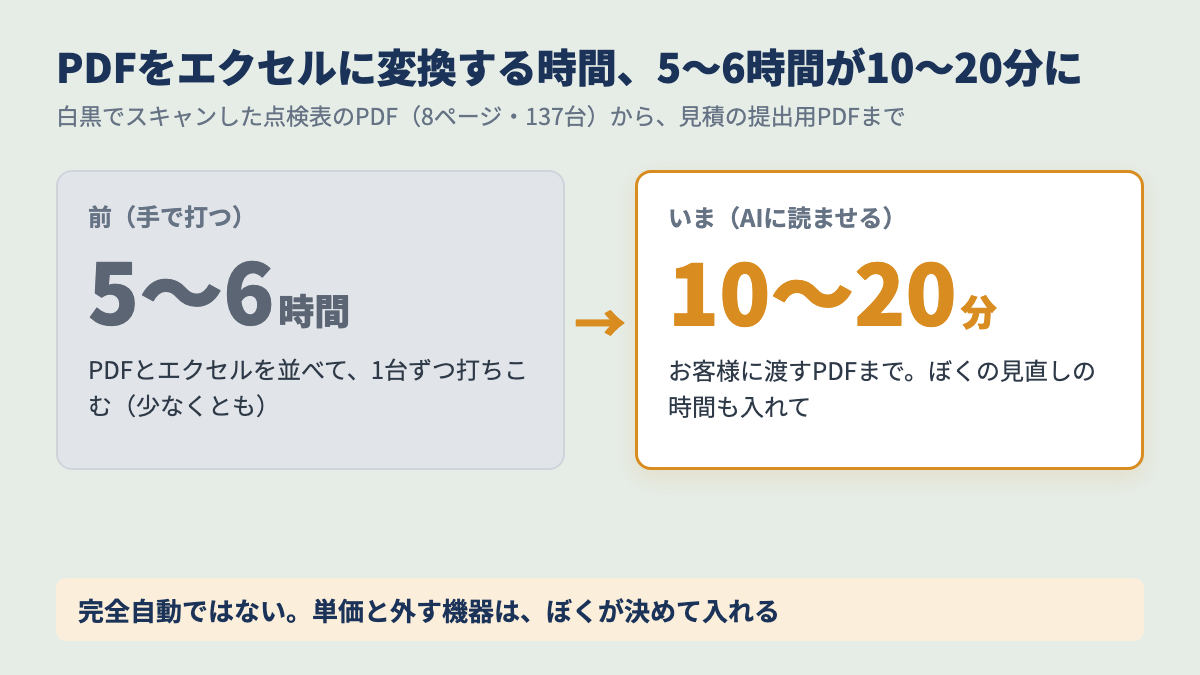
今回の進め方は、次の4段です。
| 段 | 中身 | やったのは |
|---|---|---|
| 読む | PDFをページごとの画像にして読む | AI |
| 表にする | 137台の一覧のエクセルを作る | AI |
| 見積にする | 単価を入れて、年間の金額を出す | 単価はぼく・計算はAIの式 |
| 渡す形にする | お客様向けのPDFを作る | AI |
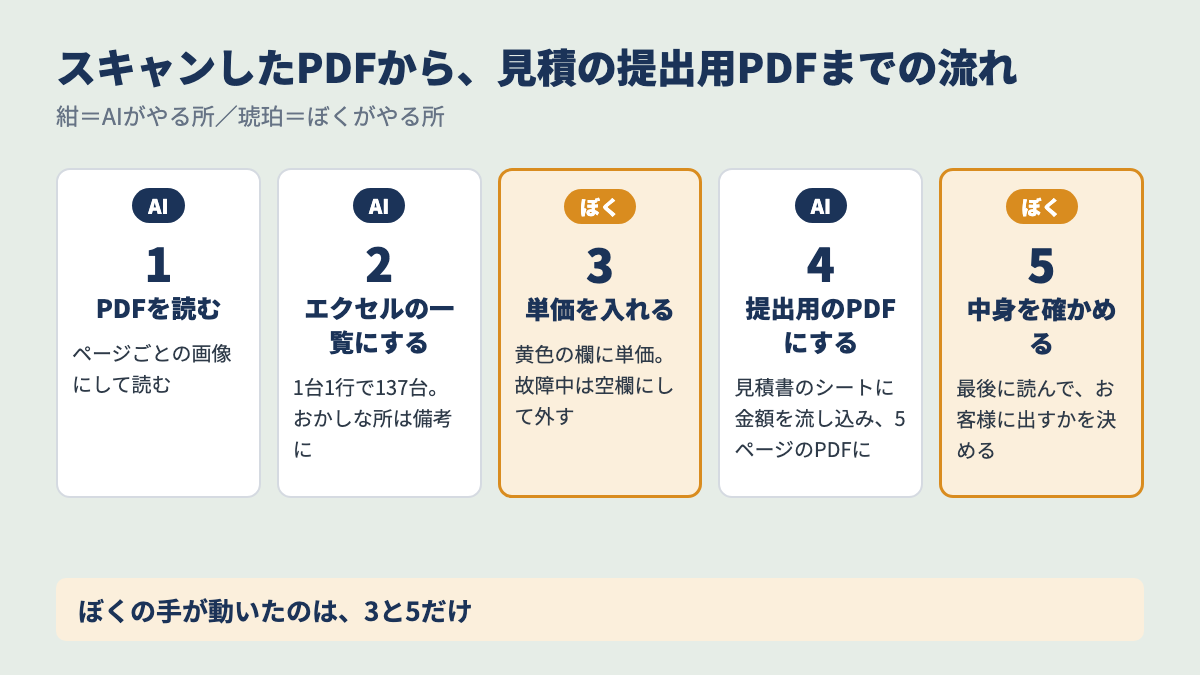
ぼくが手を動かしたのは、単価を入れることと、できあがりを読んで確かめることの2つでした。
PDFからエクセルへの変換は、AIに任せられます。単価など決める所だけ、ぼくがやります。
ぼくがClaude Codeの基本を学び直したのは、8月24日に買ったイケハヤさんの教材です。
PR
8月24日、イケハヤさんのこの980円の教材で、Claude Codeの基本を学び直しました。点検表137台をエクセルにしたのは、その1か月後です
ぼくが基礎を学び直した、 イケハヤさんの「Claude Codeの教科書」 Brainで買えます
Claude Codeを使うには、教科書とは別にClaudeの有料プラン(Proで月20ドル・税抜き)が要ります
ここから、変換できない理由と、やり方を順に書きます。
PDFをエクセルに変換できない理由、スキャンしたPDFは文字ではなく画像
PDFがエクセルにならないときは、まずそのPDFの中身が文字か画像かを見ます。
スキャンしたPDFは、紙を写真に撮ったものと変わりません。
文字のPDFと、画像のPDF
PDFには、2つの種類があります。
- 文字のPDF:パソコンで作った書類をそのままPDFにしたもの。中に文字が入っている
- 画像のPDF:紙をスキャンしたもの。見た目は文字でも、中身は1枚の絵
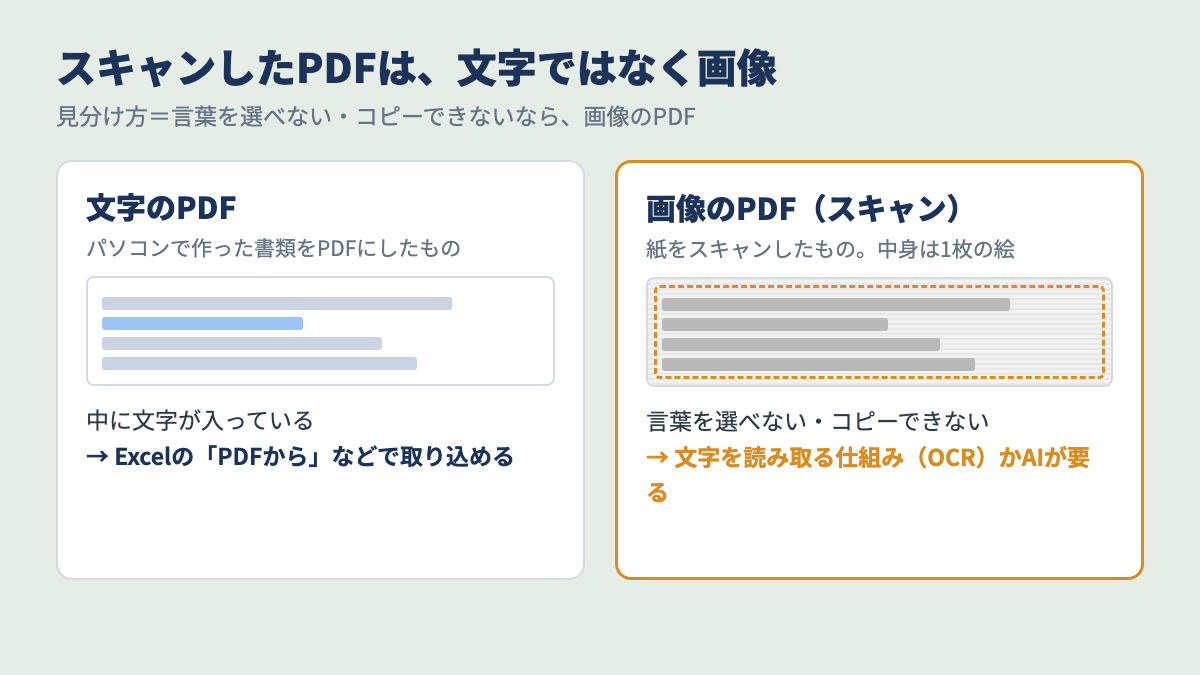
ぼくの手元に来た点検表は、後のほうでした。字をなぞってもつかめず、エクセルに貼りつけることもできません。
見分け方は、言葉をコピーできるか
見分け方はかんたんです。PDFの中の言葉を選んで、コピーしてみます。
言葉を選べない・コピーできないなら、画像のPDFです。
画像のPDFは、文字を読み取る仕組み(OCR)を通さないと、エクセルの表になりません。
AIに画像として読ませるのは、この読み取りをAIに頼む、ということです。
PDFをエクセルに変換するやり方4つ、Excelの機能からAIまで
PDFをエクセルにするやり方は、大きく4つあります。
文字のPDFならExcelの機能、スキャンしたPDFなら読み取りの付いたものかAI、と分けると迷いません。
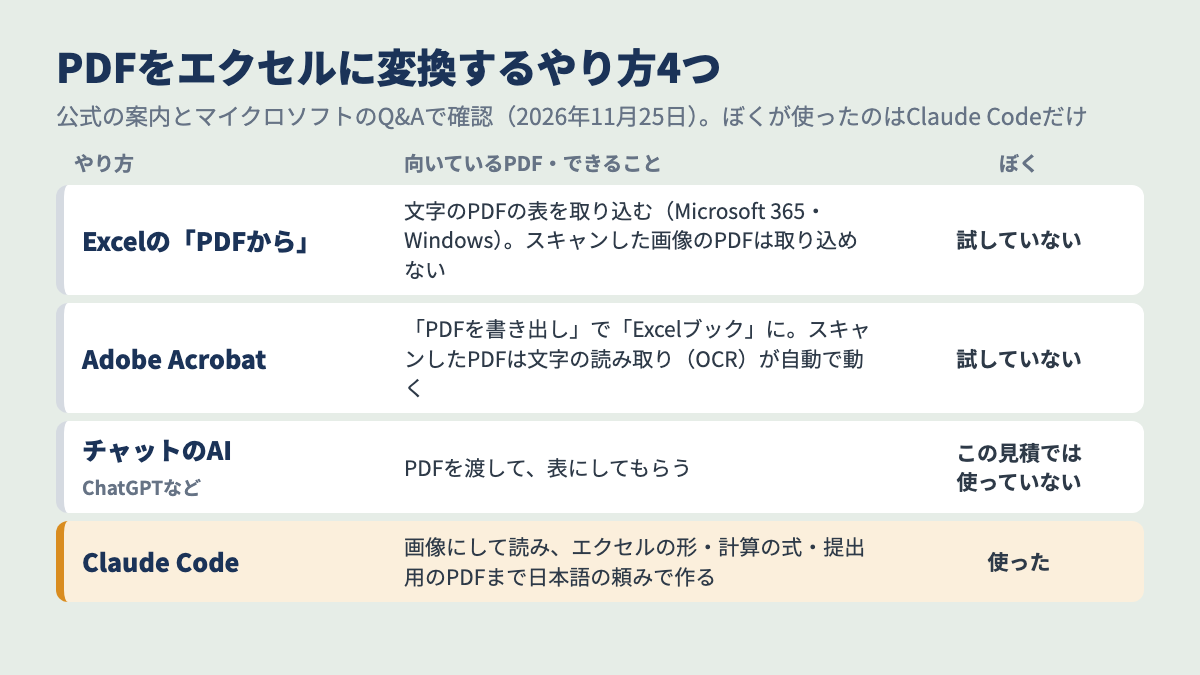
Excelの「PDFから」で取り込む
Microsoft 365のExcel(Windows)には、PDFの表を取り込む機能があります。
「データ」→「データの取得」→「ファイルから」→「PDFから」です。
ただし、これは文字のPDFの表を取り込むものです。
マイクロソフトのQ&Aでは、スキャンして画像になったPDFは文字が無いので取り込めない、と答えています。
Mac版のExcelには、この項目が無いとも案内されています(2026年11月25日に確認)。
ぼくはこの機能は試していません。
Adobe Acrobatで書き出す
Adobe Acrobatでは「PDFを書き出し」から「表計算シート」→「Microsoft Excelブック」を選びます。
Adobeの公式の案内では、スキャンしたPDFは、書き出すときに文字の読み取り(OCR)が自動で動く、とあります。
ぼくはAcrobatでは試していません。
ChatGPTなどのチャットのAIに頼む
ChatGPTなどのチャットのAIに、PDFを渡して表にしてもらうやり方もあります。
ぼくはこの見積では、チャットのAIは使っていません。だから、くわしくは書けません。
Claude Codeに読ませる(ぼくのやり方)
ぼくが使ったのは、Claude Codeです。
ふだんから仕事やブログで使っていて、写真をエクセルにする作業もこれでやっています。
Claude Codeでは、読み取ったあとのエクセルの形まで、日本語で頼んで作れました。次の節で、その中身を書きます。
文字のPDFならExcelの機能、スキャンしたPDFならAI。ぼくの点検表はスキャンだったので、AIの出番でした。
Claude CodeでスキャンしたPDFをエクセルに変換した手順、点検表137台
ぼくがやったのは、PDFを渡して、ほしい表の形を日本語で伝えることだけです。どう読むかは、AIが決めました。
文字が取れないと分かると、AIは読み方を変えた
最初、AIはPDFから文字をそのまま取り出そうとしました。ところが、スキャンなので何も取れません。
すると、ページを1枚ずつ絵にして、それを見て読むやり方に変えました。小さい字の所は、その部分を大きくして見直しています。
ぼくが「画像で読んで」と言ったわけではありません。読み方を変えることは、AIが自分で決めて、先に知らせてきました。
AIに伝えたのは表の形の3つ
ぼくが伝えたのは、できあがりの表の形だけです。
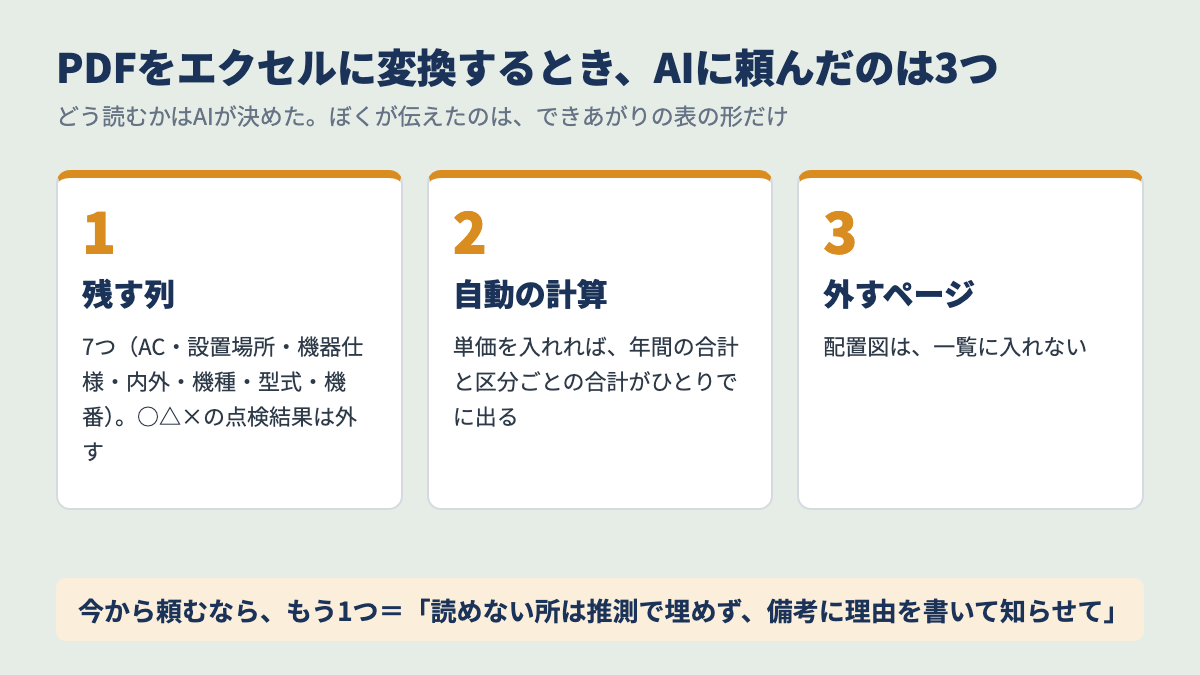
| 頼んだこと | 中身 |
|---|---|
| 残す列 | 7つ(AC・設置場所・機器仕様・内外・機種・型式・機番)。○△×の点検結果は外す |
| 自動の計算 | 単価を入れれば、年間の合計と区分ごとの合計がひとりでに出る |
| 外すページ | 配置図は、一覧に入れない |
点検表には、点検の結果の欄もたくさんあります。見積に使わない欄を最初に外したので、できた表は見やすくなりました。
そのまま使える頼み方(プロンプト)
PDFをエクセルに変換するAIへの頼み方を、例にしておきます。9月にぼくが打った文そのままではありません。
頼んだ3つを、今から頼む形にまとめました。
このPDFの表を、エクセルにしてください。
・スキャンしたPDFなら、1ページずつ画像にして読んでください
・残す列は( )です。それ以外の列は要りません
・( )のページは、一覧に入れないでください
・( )を入れたら、( )が自動で計算されるようにしてください
・読めない所や、おかしいと思った所は、推測で埋めずに備考に理由を書いて、最後にまとめて教えてください
いちばん大事なのは、最後の1行です。
AIは、読めない所をそれらしく埋めることがあります。だから、埋めずに知らせて、と先に言っておきます。
PDFをエクセルに変換する手順は、渡す・形を伝える・おかしい所を知らせてもらう、の3つです。
AIがエクセルに変換しながら見つけた4つ、内と外が逆の行も
いちばんありがたかったのは、一覧のほかに、点検表のおかしな所をAIが4つ拾ってきたことです。
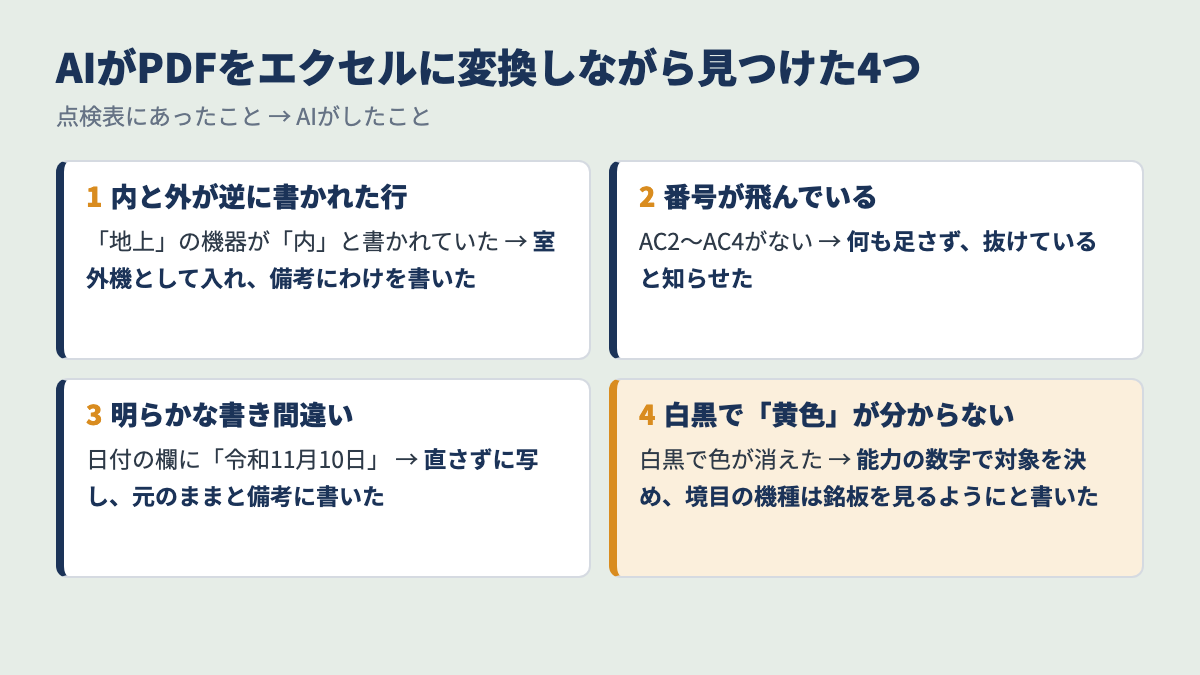
| 点検表にあったこと | AIがしたこと |
|---|---|
| 設置場所が「地上」の機器が「内」と書かれていた | 室外機として一覧に入れ、備考にそのわけを書いた |
| AC2〜AC4の番号がない | 何も足さず、番号が抜けていると知らせてきた |
| 日付の欄に「令和11月10日」 | 直さずに写し、元の書き方のままだと備考に書いた |
| 「黄色が定期点検の対象」なのに、白黒で色が消えていた | 能力の数字で対象かどうかを決め、境目の機種は銘板を見るようにと書いた |
4つのうち、仕事でいちばん効いたのは最後の色の件です。
白黒のスキャンでは、どの機器に黄色が付いていたのか、だれにも分かりません。
AIは、型式に入っている能力の数字から対象を判定しました。
参考:定期点検の対象は法律(フロン排出抑制法)で決まっていて、圧縮機の定格出力が7.5kW以上の機器です(環境省の資料)。
分からない所は、分からないと書いてくれました。だから、最後に見直す所がすぐに分かりました。
見積の表をAIで作る、ぼくの手は単価の数字だけ
見積の表でぼくが手を入れたのは、単価の数字と、故障中の機器を外すことの2つです。合計の計算は、エクセルの式がやります。
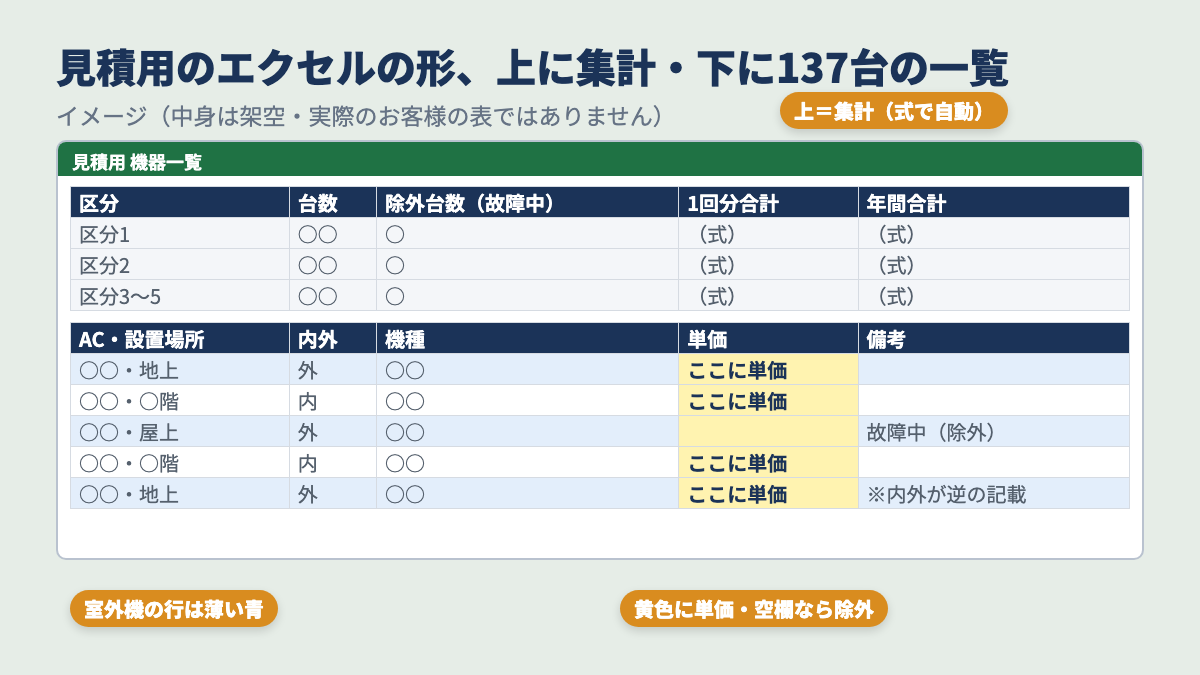
エクセルを開くと、いちばん上に合計の表があり、その下に機器が1台1行で並びます。
室外機は行の色で、単価の欄は黄色で、ひと目で分かるようにしてありました。
故障している機器は、単価の欄に何も入れなければ見積から外れます。
合計の表では、外れた台数が「除外(故障中)」の欄に出ます。
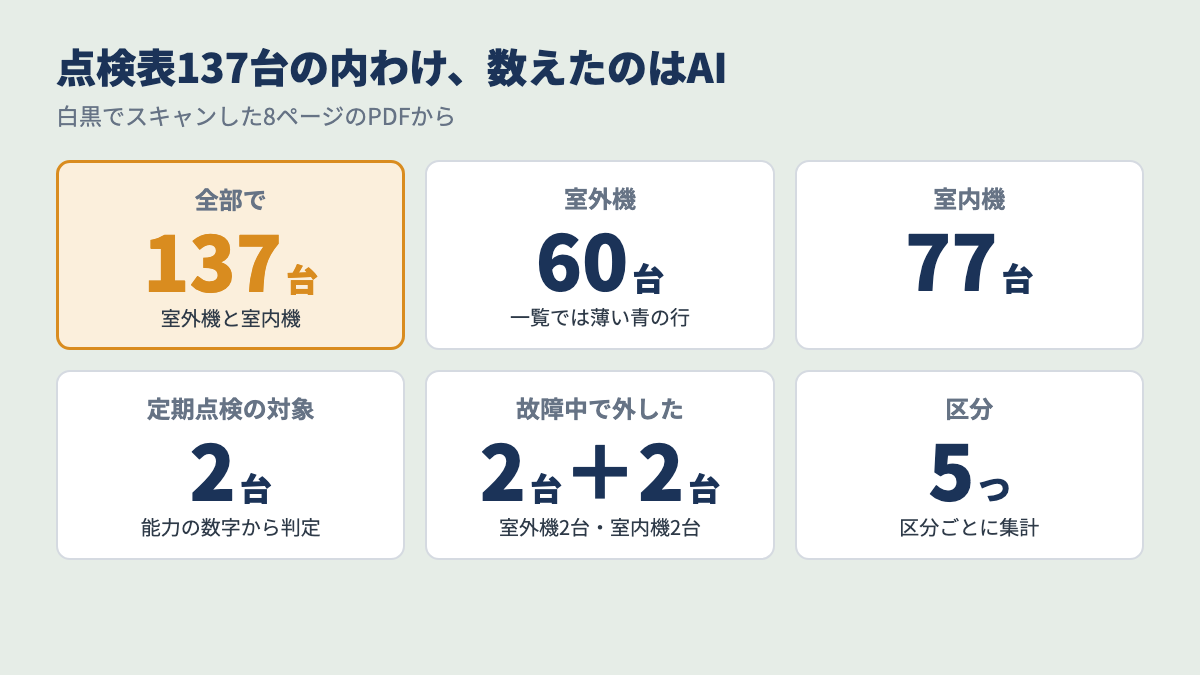
| 内わけ | 台数 |
|---|---|
| 室外機 | 60台 |
| 室内機 | 77台 |
| 定期点検の対象 | 2台 |
| 故障中で見積から外した | 室外機2台・室内機2台 |
| 区分 | 5つ |
この数を数えたのも、AIです。
ぼく
見積の作成は、自動で入る所と手で入れる所がある。完全自動ではない
見積をAIで作る、と聞くと、全部が自動に思えるかもしれません。でも、お客様に出す金額は、ぼくが決めています。
数えることと計算はAIに任せて、金額はぼくが決める。見積の表は、この分け方で作りました。
見積の提出用PDFまで10〜20分、お客様に出して成約した
表ができたら、会社の見積書に金額を入れて、お客様向けのPDFにするところまでAIにやってもらいました。
ここまで、見直しを入れて10〜20分です。
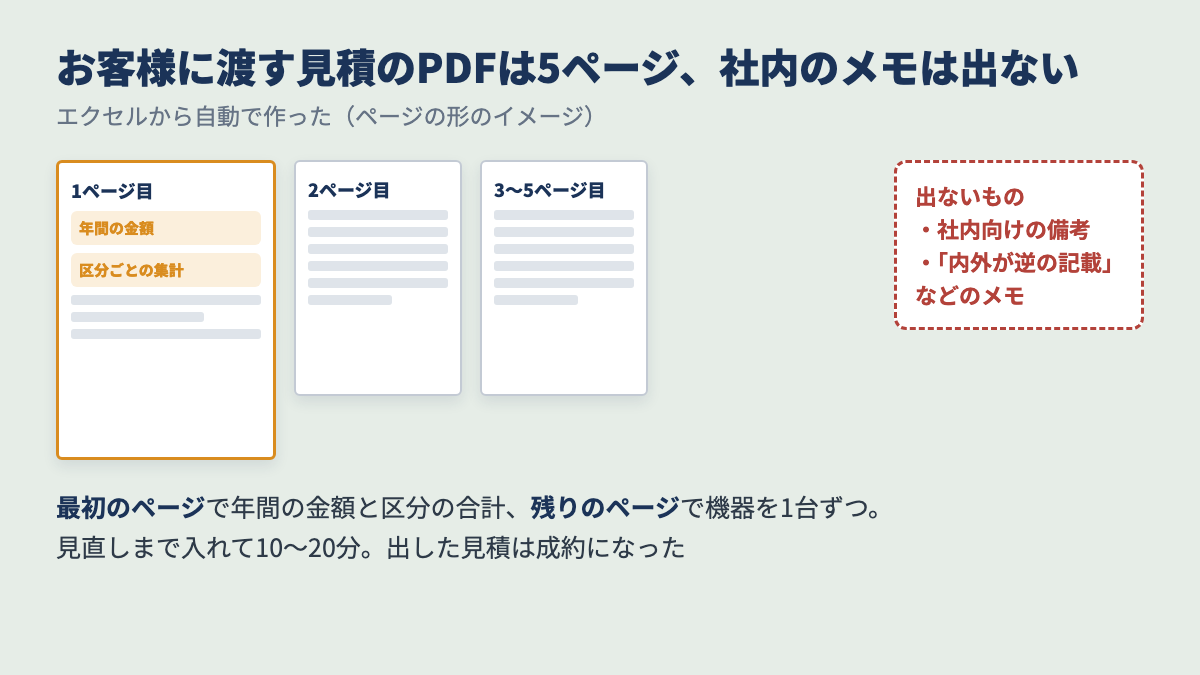
お客様に渡すPDFは、全部で5ページです。
最初のページで年間の金額と区分の合計が分かり、残りのページで機器を1台ずつ確かめられます。
AIが備考に書いた「内と外が逆の記載」のような社内のメモは、お客様向けのPDFには出ない作りにしました。
ぼく
提出用のPDFはほんの数分。確認まで入れても10〜20分
手で打てば少なくとも5〜6時間の仕事が、見直しまで入れて10〜20分で終わりました。
出した見積は、そのまま成約になりました。

PDFをAIでエクセルにするときの注意点2つ
うまくいった話だけではありません。直してもらうやりとりの中で、気をつけたいことが2つ出てきました。
開いた画面に一覧が見えなかった
AIが最初に作ったエクセルは、合計の表がずっと見えるように、上の部分を動かないようにしてありました。
ところが合計の表が長いので、開いた画面には合計しか映らず、機器の一覧が見えません。
ぼくはAIに、こう言いました。
ぼく
一覧表が消えた
実は、一覧は画面の下にちゃんとありました。
AIは上の部分を止めるのをやめ、これからは止めない、と作り方のメモに足しています。
エクセルの見た目は、使う人が開いた画面で確かめる。小さなことですが、大事でした。
開いたままのエクセルを、AIに上書きさせない
ぼくは単価を打つとき、エクセルを開きっぱなしにしています。シートを足すこともあります。
そこへAIがファイルを丸ごと作り直すと、まだ保存していない入力が消えてしまいます。
そこで、AIはさわる前に保存の状態を見て、開いているエクセルをそのまま直すやり方に変えました。
PDFをAIでエクセルにするときの注意点は、見た目を開いて確かめることと、手元の入力を消させないこと。この2つです。
2件目からは雛形、AIに任せる所とぼくが決める所
作り方と直すときの決まりは、手順書にしてAIに残させました。エクセルの形も、PDFの形も入っています。
だから、別のお客様の点検表が来たら、その手順書どおりに作って、ちがう所だけ直せばすみます。
2件目からは、雛形から始められます。
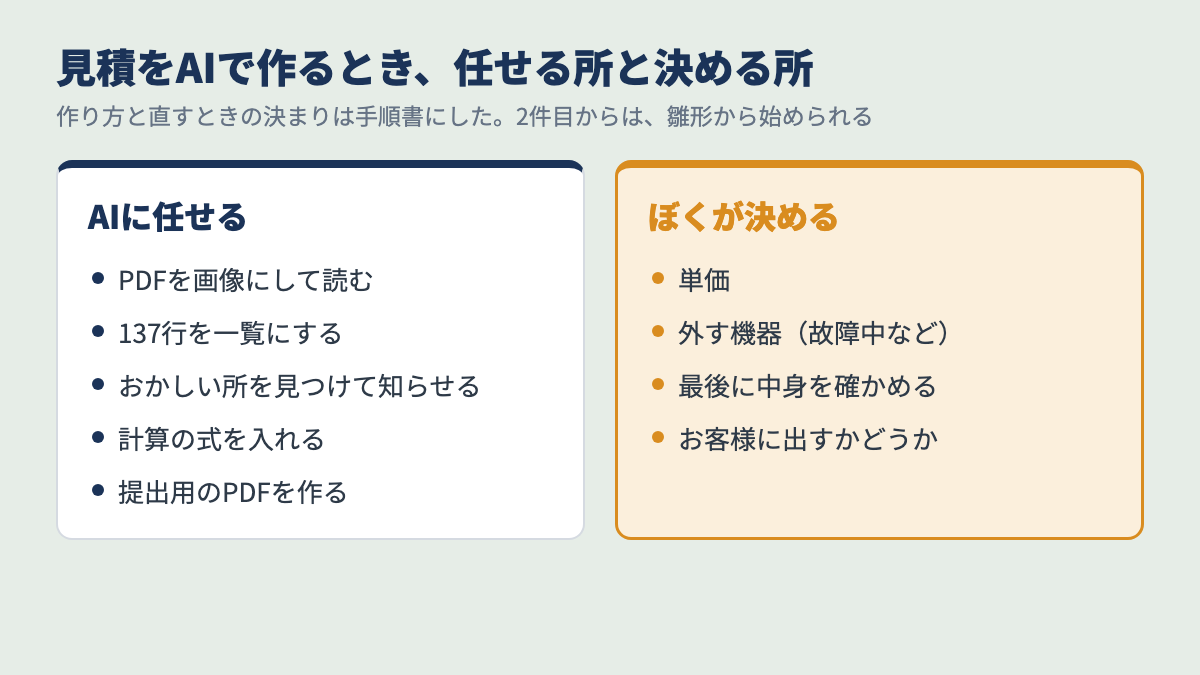
AIに任せる所と、ぼくが決める所は、はっきり分かれています。
- AIに任せる:PDFを読む・137行を打つ・おかしい所を見つけて知らせる・計算の式を入れる・提出用のPDFを作る
- ぼくが決める:単価・外す機器・最後にお客様に出すかどうか
写真をエクセルにする仕事も、同じ考え方でやっています。
銘板の写真68台分を、丸1日から10分にした話は「写真をエクセルに変換するAI、銘板68台の打ち込みが丸1日→10分」に書きました。
点検の報告書をAIに任せた話は「報告書の作成をAIに任せた57歳、写真付きの点検報告書が2〜3時間から10〜30分に」です。
読むことと数えることはAIがやり、決めることはぼくがやりました。
よくある質問
PDFをエクセルに変換するAIについて、聞かれそうなことをまとめました。
Q. PDFをエクセルに変換するAIは無料で使えますか?
A. ぼくが使ったClaude Codeは、Claudeの有料プランが要ります。
いちばん安いProは月20ドル(税抜き)です。
Excelの「PDFから」も、Microsoft 365のExcelの機能です。無料のウェブのサービスもあります。
使う前に、お客様の名前や住所など、外に出せない情報が入っていないかを先に確かめましょう。
Q. ChatGPTでもPDFをエクセルに変換できますか?
A. ChatGPTなどのチャットのAIに、PDFを渡して表にしてもらうやり方もあります。
ぼくはこの見積では使っていないので、くわしくは書けません。
Q. スキャンしたPDFかどうか、どう見分けますか?
A. PDFの中の言葉を選んで、コピーしてみます。言葉を選べない・コピーできないなら、画像のPDFです。
Q. PDFをエクセルに変換できないのはなぜですか?
A. いちばん多いのは、スキャンした画像のPDFだからです。
中に文字が入っていないので、文字を読み取る仕組み(OCR)かAIを通す必要があります。
Q. AIは読み間違えませんか?
A. 読み間違えることはあると思います。だからぼくは、推測で埋めずに備考に理由を書いて、と頼みました。
今回は、内と外が逆の行など4つを知らせてきました。最後は、ぼくが中身を確かめています。
Q. 見積書もAIで作れますか?
A. ぼくの場合、見積の表と提出用のPDFはAIが作りました。単価と外す機器は、ぼくが決めています。
自動で入る所と手で入れる所がある、というのがぼくの実感です。
Q. プログラミングの知識はいりますか?
A. ぼくはコードを書けません。Claude Codeには、ふつうの日本語で頼んでいます。
Claude Codeの始め方は「Claude Codeの始め方、非エンジニアの57歳が980円の教科書で学び直した」に書きました。
スキャンしたPDFのエクセル変換は、AIに画像で読ませることから始めよう
PDFをエクセルに変換するAIの使い方を、ぼくの点検表137台でふり返ります。
- スキャンしたPDFは文字ではなく画像。だから、そのままではエクセルに変換できない
- やり方は4つ。文字のPDFならExcelの機能、スキャンしたPDFなら読み取りの付いたものかAI
- AIへの頼み方は、残す列・入れないページ・自動で出す計算・おかしい所は知らせて
- AIは、内と外が逆の行など4つのおかしな所を拾ってきた
- 単価と外す機器はぼくが決めた。5〜6時間 → 10〜20分。見積は提出して成約
スキャンしたPDFの打ち込みは、AIに任せられます。ぼくの点検表137台がそうでした。
手元のPDFを1つ、AIに画像で読ませましょう。
その前に、Claude Codeの基本を1回押さえておくと、頼み方で迷いません。
ぼくが8月24日に買って学び直したのは、イケハヤさんのこの教材です。
PR
コードを書けない57歳が、8月24日にこの980円の教材で、Claude Codeの基本を学び直しました。スキャンした点検表137台をエクセルにしたのは、その1か月後です
ぼくが基礎を学び直した、 イケハヤさんの「Claude Codeの教科書」 Brainで買えます
Claude Codeを使うには、教科書とは別にClaudeの有料プラン(Proで月20ドル・税抜き)が要ります
この先の記録は「部室」で
57歳の会社員がAIと一緒にやったことを、うまくいかなかったことも含めて、そのまま報告します。同じ立場の方は、無料で入部してください(メルマガ・Substack)。
ご注意 投資に関する内容は、筆者個人の実際の記録と感想です。
特定の銘柄や金融商品の売買を勧めるものではありません。
損益は過去の結果で、将来を約束するものではありません。投資の判断はご自身でお願いします。(免責事項・広告について)