 もうひとつの給料部

この記事には広告を含みます。
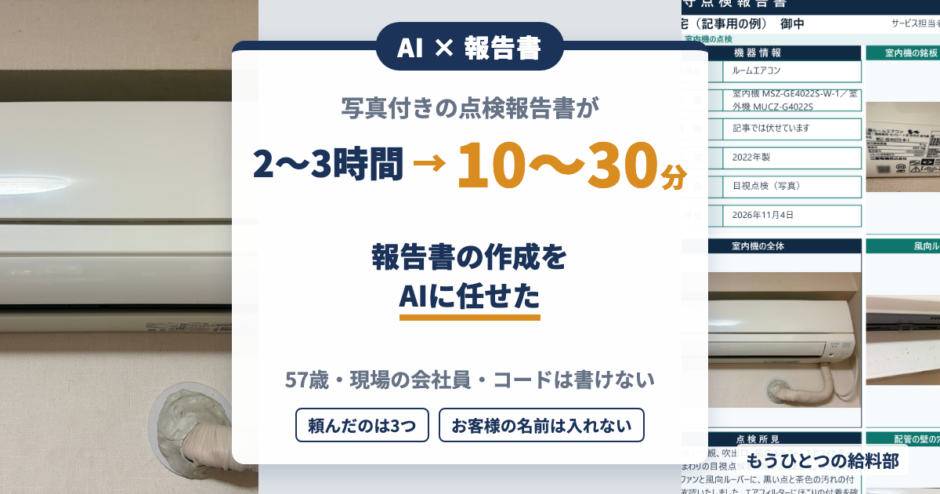
写真付きの報告書、1件に何時間かかっていますか?ぼくは2〜3時間でした。
ぼくは57歳の会社員です。
仕事は冷凍機やエアコンの点検と修理で、現場から戻ると、写真を貼った点検の報告書づくりが待っています。コードは書けません。
先に答えを書きます。
- 報告書の作成をAIに任せたら、1件2〜3時間が10〜30分になりました
- AIに頼んだのは3つだけです。写真を貼る、写真の数値を読む、過去の報告書を手本にコメントを書く
- お客様の名前や住所は、AIに入れていません
- 使っているのは、自分のMacのClaude CodeというAIです
この記事では、ぼくがAIに何をどう頼んだのか、最初はうまくいかなかった所、そして家のエアコンの写真14枚で実際に作った報告書の画面まで書きます。
この記事でわかること
- 報告書の作成をAIに任せて、2〜3時間が10〜30分になった実例
- AIに頼んだ3つのことと、渡さないもの
- 写真付き報告書の作り方(ぼくの手順)
- 家のエアコンで作った報告書の本物の画面
- 最初は精度が悪かった話と、作るのにかかった時間
結論:報告書の作成をAIに任せたら、2〜3時間が10〜30分になった
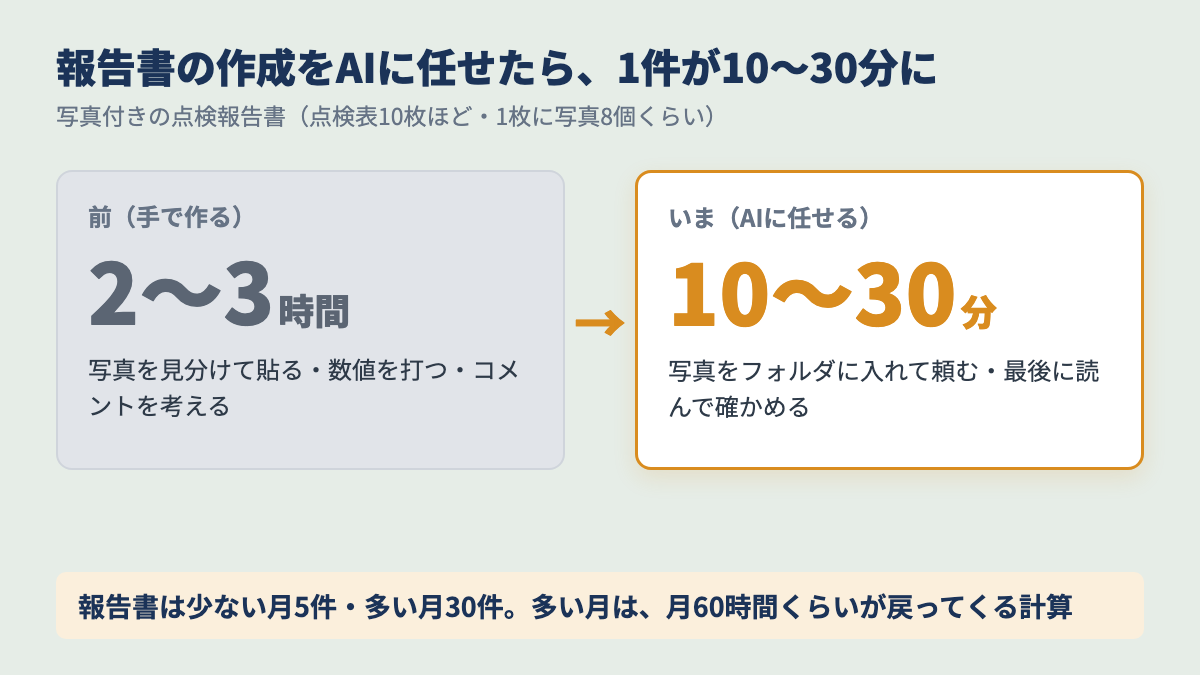
報告書の作成をAIに任せて、1件2〜3時間かかっていた報告書が、10〜30分で仕上がるようになりました。
ぼくがやるのは、現場の写真を1つのフォルダに入れて、AIに「報告書にして」と頼むことだけです。
どの写真をどの欄に貼るかも、写真に写った数値も、AIが自分で見分けて入れていきます。ぼくは最後に読んで、確かめます。
点検の報告書は、少ない月で5件、多い月で30件あります。
1件で2時間浮くとすると、多い月は月60時間くらいが戻ってくる計算です。
ただし、最後に読んで確かめるのは、ぼくです。AIが作ったものを、読まずにお客様に出すことはしません。
それでも、時間はまったく違います。
写真付きの点検報告書は、1件2〜3時間かかっていた
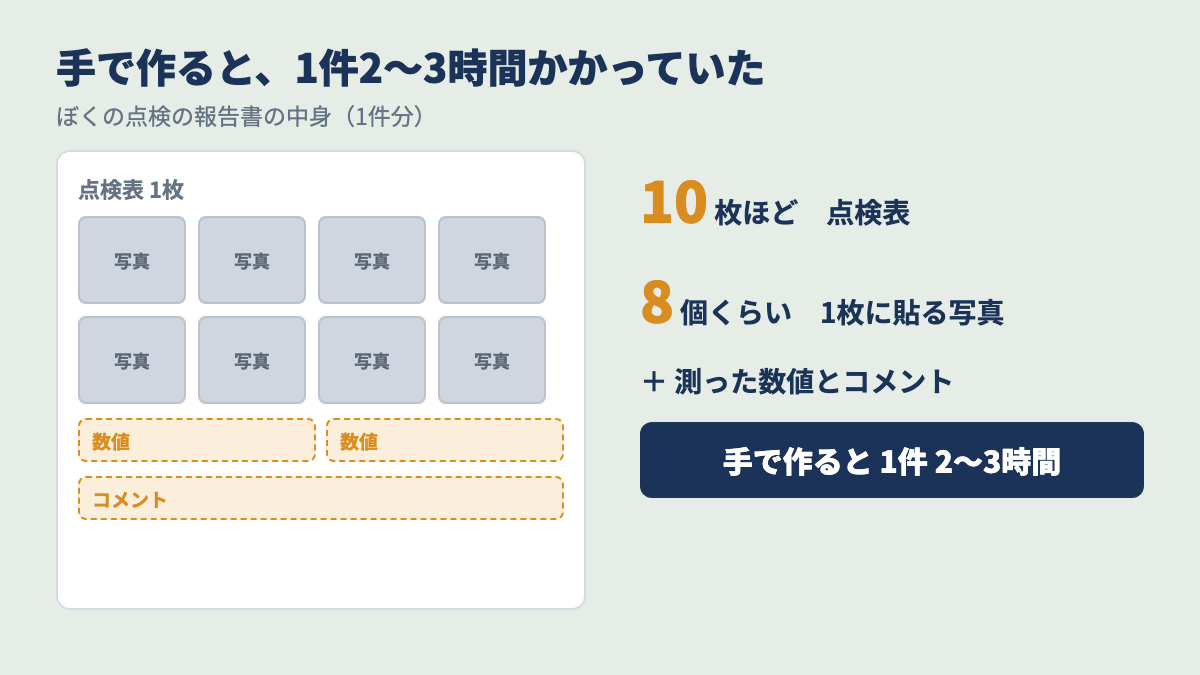
点検の報告書は、写真と数値とコメントの三つでできています。これを手で作ると、1件2〜3時間かかっていました。
点検表は10枚、1枚に写真8個
ぼくの点検の報告書は、点検表が10枚ほどあります。1枚に写真が8個くらい。その横に、測った数値とコメントを入れます。
現場で撮った写真を1枚ずつ見て「これは電装部品」「これはファン」と見分けて、正しい欄に貼る。
写真に写った計器の数値を読んで、打ち込む。最後に、点検の結果をコメントにまとめる。
多い月は30件、それだけで1日が終わる
報告書は、少ない月で5件、多い月で30件です。何件も重なると、報告書だけで1日が終わります。
現場の仕事は、手を動かして機械を直すことです。報告書は大事ですが、そこで1日が消えるのは、正直しんどかった。
始まりは、メール1通だった
いきなり報告書をAIに任せたわけではありません。最初は、お客様に送るメールでした。

ぼく
今まで10分、20分考えて送っていたメールが、ほんの1、2分で終わる。これはすごいなと思ったのが、一番最初です。
ぼくは文章が得意ではありません。
失礼のないように悩んでいた文を、AIに「こういう内容で、失礼のないように整えて」と雑に頼む。
回りくどい所を削って、自分の言葉を少し足す。それだけでした。
小さな時短から始めて、報告書までたどり着きました。
報告書の作成でAIに頼んだのは3つだけ
報告書の作成でAIに頼んでいるのは、3つだけです。難しいことは頼んでいません。
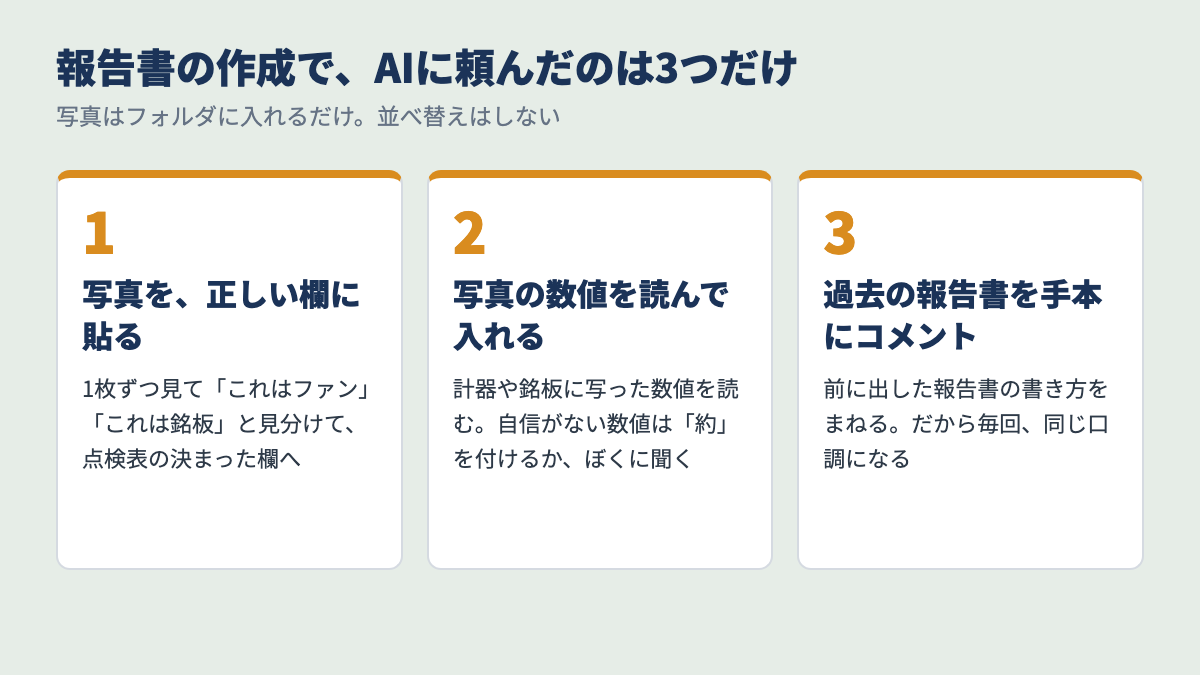
1つ目:写真を、点検表の正しい欄に貼る
現場の写真を、AIが1枚ずつ見て「これは冷凍機」「これはファンモーター」と見分けます。
そして、点検表の決まった欄に貼っていきます。
ぼくが写真を並べ替える必要はありません。フォルダに入れておくだけです。
2つ目:写真に写った数値を読んで、欄に入れる
電圧や電流、圧力の計器は、写真に数値が写っています。AIがその数値を読んで、数値の欄に入れます。
逆さまに撮った計器も、回して読みます。読み取りに自信がない数値は「約」を付けるか、ぼくに聞くようにしてあります。
3つ目:過去の報告書を手本に、コメントを書く
コメントは、過去に出した報告書を読ませて、その書き方をまねさせています。
「異常はありませんでした」「汚れの付着を確認いたしました」のような、淡々とした書き方です。
手本があるので、毎回同じ口調で書いてくれます。これで、コメントの手直しはほとんど要らなくなりました。
AIに渡すもの、渡さないもの
報告書をAIに作らせるとき、いちばん先に決めたのは「何を渡さないか」です。
ぼく
顧客の情報は、絶対にAIに入れません。重要な情報も入れません。ここだけは、絶対です。
AIに渡すのは、機械の写真と、測った数字と、過去の報告書の書き方だけです。
お客様の名前や住所は、AIが作ったあとに、ぼくが自分で入れます。
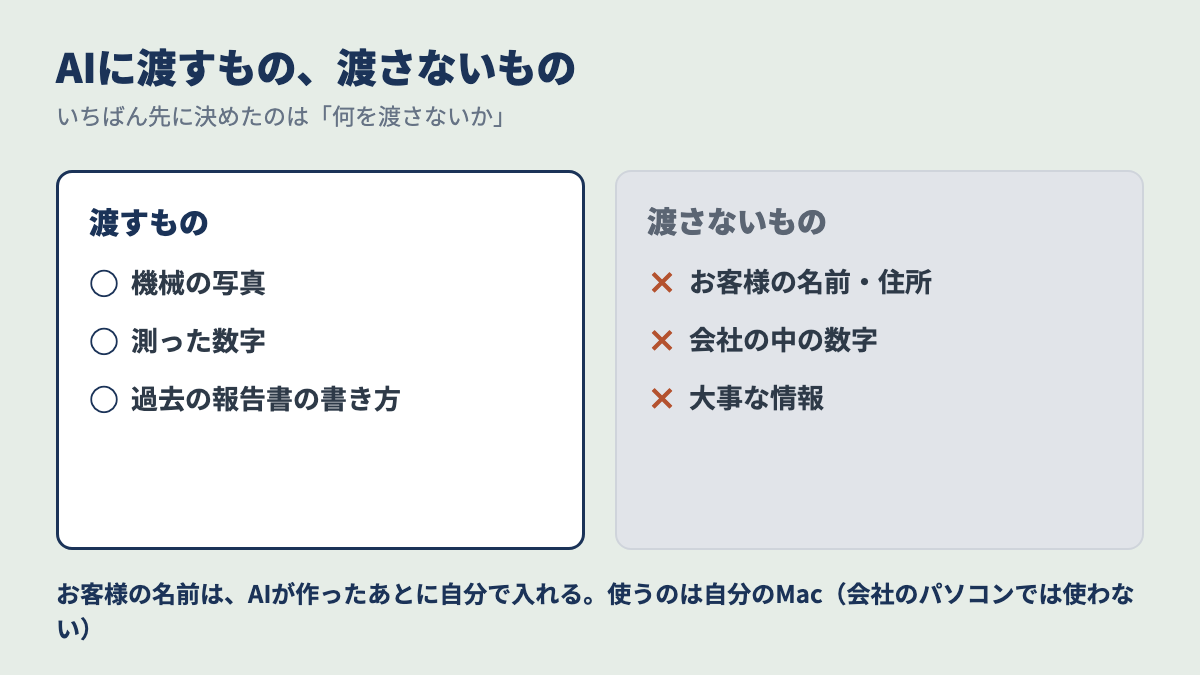
それから、AIを動かしているのは自分のMacです。会社のパソコンでは使っていません。
会社で使えるAIはマイクロソフトのCopilotだけなので、自分のMacで作った仕組みを、仕事に使っています。
会社でAIを使うなら、先に会社の決まりを確かめましょう。ぼくの会社の線は、ぼくの会社の話です。
会社のCopilotで何をしているかは「Copilotエージェントの作り方。マニュアルをチャットボットにした57歳」に書きました。
写真付き報告書の作り方、ぼくの手順
写真付き報告書の作り方は、3つの手順です。プログラミングは書いていません。
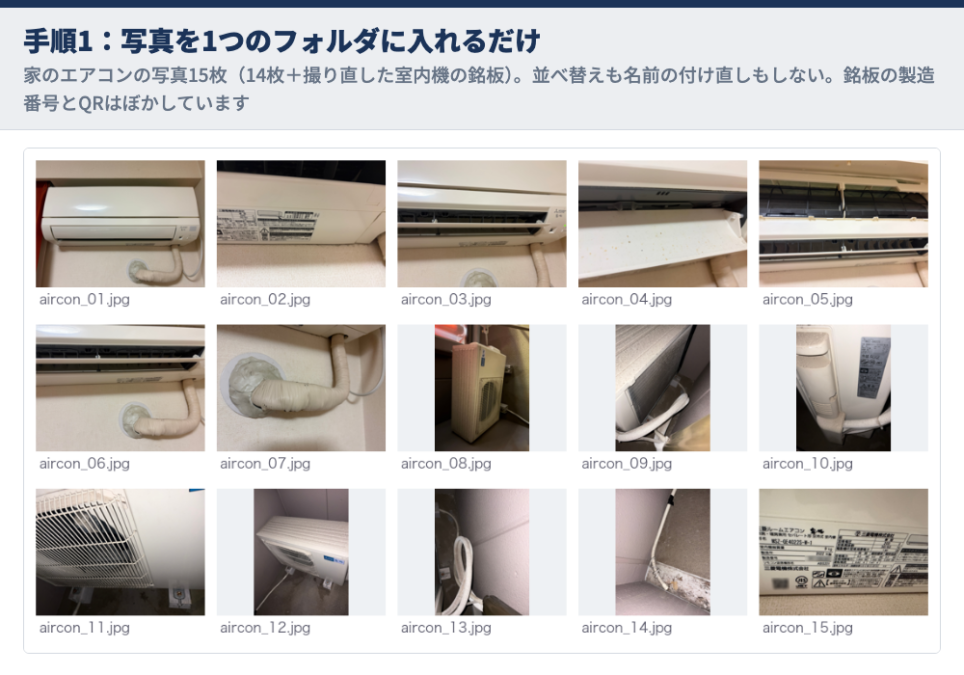
手順1:写真を、1つのフォルダに入れる
現場で撮った写真を、Macの1つのフォルダに全部入れます。並べ替えも、名前の付け直しもしません。
手順2:Claude Codeに「報告書にして」と頼む
Claude Codeに、ふつうの日本語で頼みます。
ぼく
このフォルダの写真で、点検の報告書を作って。
これだけです。ぼくは報告書づくりの手順を「スキル」という形にまとめてあります。
スキルは、仕事のやり方を書いておくファイルです。だから毎回、同じ形の報告書が出てきます。
ぼくは報告書で、プロンプト(AIへの指示文)を1つも書いていません。
手順3:できた報告書を読んで、確かめる
AIが、エクセルの報告書に仕上げます。ぼくはそれを読んで、違う所があれば「ここはこう」と言って直させます。
最後に、お客様の名前を自分で入れて、もう一度読みます。ここまでで、1件10〜30分です。
家のエアコンの写真で、実際に作ってみた
この記事のために、家のエアコンの写真14枚で、実際に報告書を作ってみました。
仕事の報告書は、お客様の機械が写るので出せないからです。
仕事のツールは、業務用の冷蔵庫や製氷機の点検表の形になっています。
家のエアコンは入っていないので、エアコン用の点検表の形(室内機と室外機の2ページ)を足して、同じツールで動かしました。
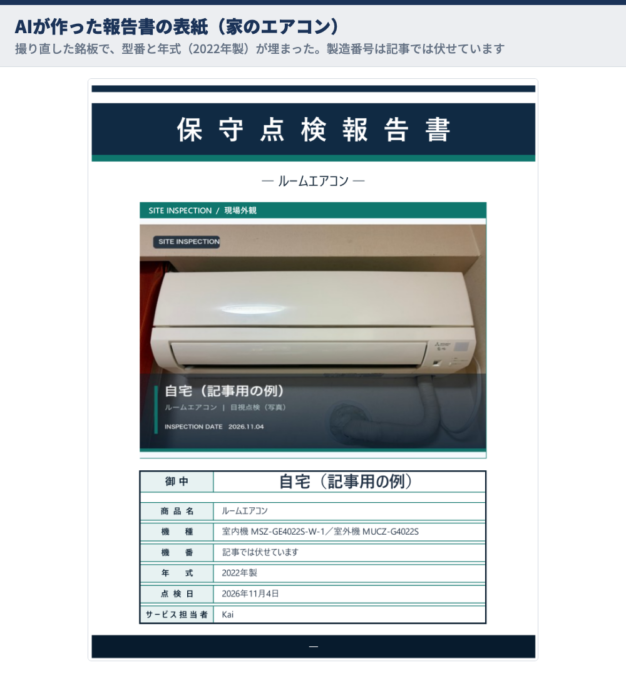
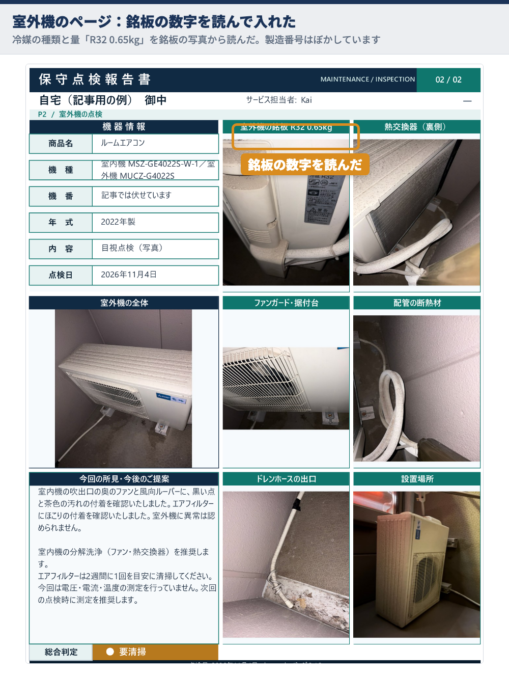
写真14枚を、AIが室内機と室外機に分けて、それぞれの欄に貼りました。
室外機の銘板の写真からは「R32 0.65kg」という冷媒の種類と量を読んで、数値の欄に入れています。
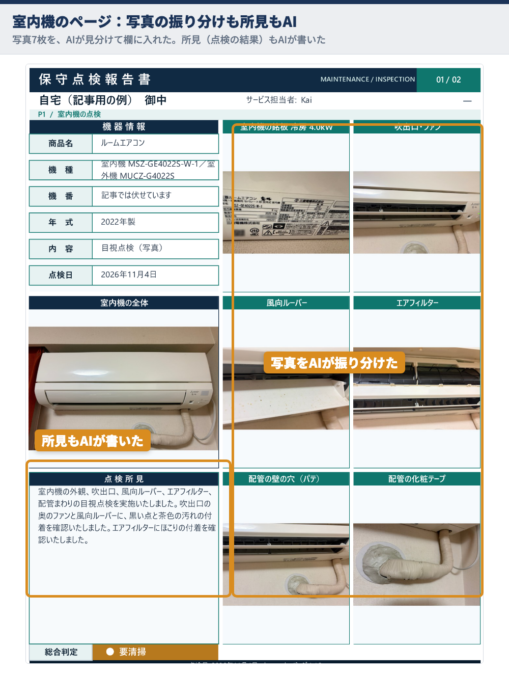
所見(点検の結果)も、AIが書きました。室内機のページには、こう書いてあります。
吹出口の奥のファンと風向ルーバーに、黒い点と茶色の汚れの付着を確認いたしました。
エアフィルターにほこりの付着を確認いたしました。
一方で、最初に渡した写真では、室内機の型番の文字が小さくて読み切れませんでした。
AIは、報告書の型番の欄に「要確認」と入れてきました。
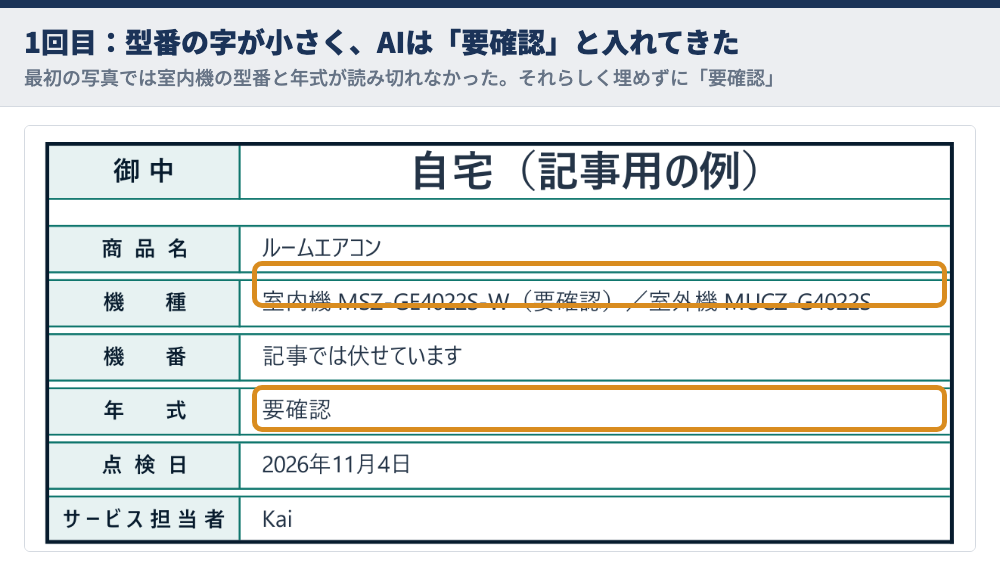
読めない所は、それらしく埋めずに「要確認」にする。これも、AIに守らせている決まりです。
そこで、室内機の銘板を近くで撮り直して渡しました。
すると「MSZ-GE4022S-W-1」「2022年製」と読んで、欄を埋めました。
わからない所はわからないと言って、写真を足せば埋める。この順番だから、安心して任せられます。
最初は精度が悪かった、直して覚えさせた
報告書のツールは、最初からうまくいったわけではありません。精度は、かなり悪かったです。
ぼく
初めはちょっと精度が悪かった。やりとりしながら直して、直したことを覚えさせる。株のツールと同じです。
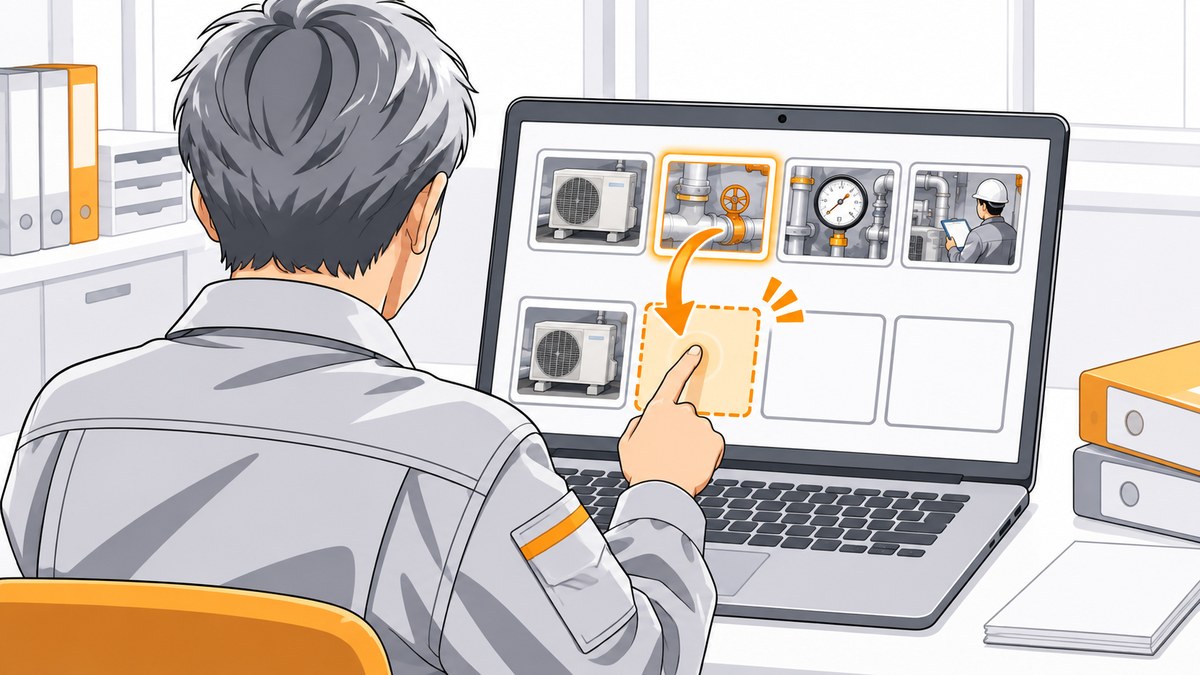
読み間違いは、その場で直して覚えさせる
写真を違う欄に貼る。数値を読み違える。そのたびに「これは違う、こっち」と言って直し、直したことを覚えさせました。
何回もくり返すうちに、間違いは減っていきました。いまは、あとで読んで確かめても、手直しはほとんどありません。
ひな形にない項目は「追加して」
現場によっては、いつもの点検表にない作業をすることがあります。
そんなときは「この項目を追加して」と言って、覚えさせておきます。
すると次からは、いつもの形と、項目を足した形を、AIのほうで見分けて出してくれます。
写真がない作業は、やったことにしない
いちばん気をつけているのは、AIが話を盛らないようにすることです。ぼくはAIに、こんな決まりを守らせています。
- 写真がない作業を、やったことにしない
- 読み取りに自信がない数値は「約」を付けるか、ぼくに聞く
- 室外機の放熱する所(凝縮器のフィン)は、写真の見た目だけで異常と決めつけない(異常と書くのは、ぼくが言ったときだけ)
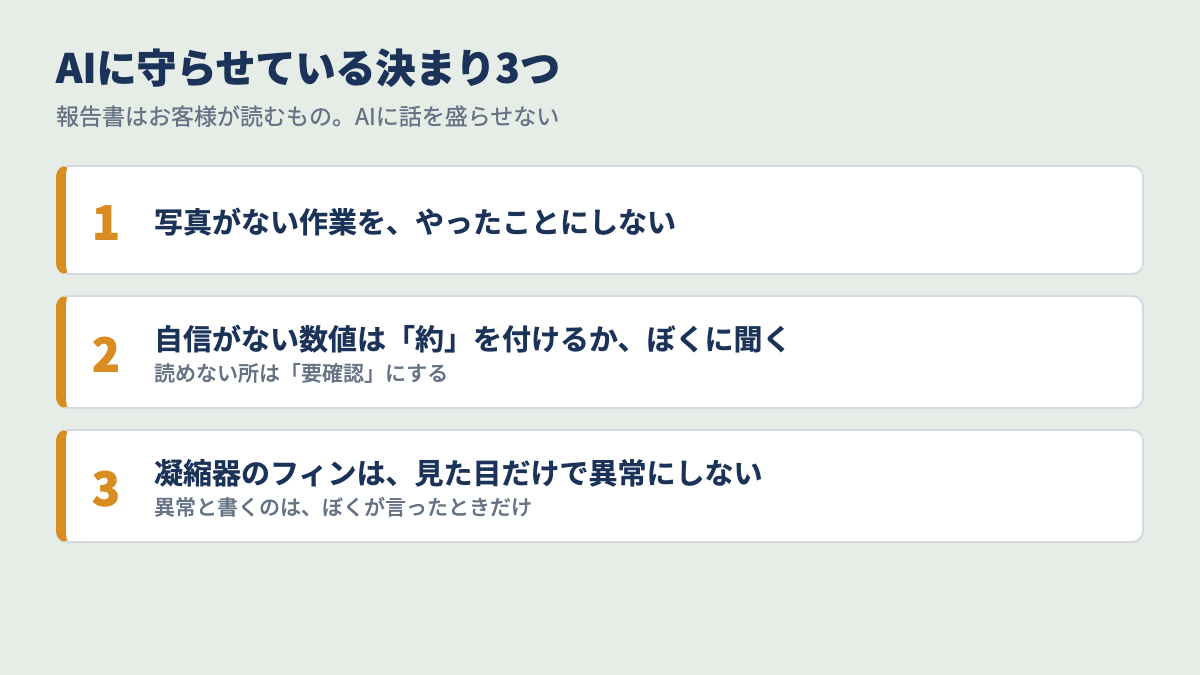
報告書は、お客様が読むものです。AIが気をきかせて書いた一文が、事実と違っていたら困ります。
だから、書いてよいことの線を先に決めています。
都合の悪いこと:作るのに8時間・最後の確認は自分・有料のAI
いいことばかりではありません。都合の悪いことも書いておきます。
1つ目は、作るのに8時間くらいかかったことです。直しも入れた、ざっくりの記憶です。
いまのAIなら、もっと短くできるかもしれません。
2つ目は、最後の確認は、いまもぼくだということです。AIが作ったものを、読まずにそのまま出すことはしません。
3つ目は、有料のAIを使っていることです。
報告書のツールを作ったときは、Claude Codeのいちばん安いプランで月3,000円くらいでした。
いまは株の仕組みづくりで使う量が増えて、月約17,000円のプランです。
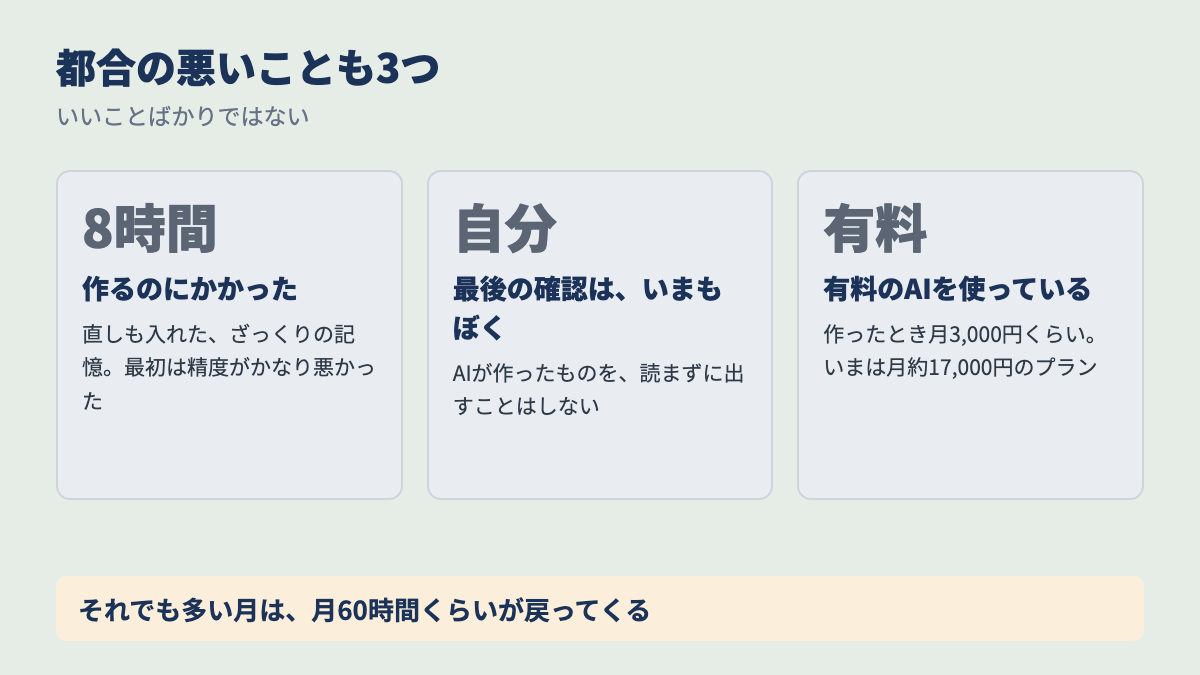
それでも、多い月は月60時間くらいが戻ってきます。
ぼくの中では、AIのお金の元がいちばんはっきり取れているのが、この報告書です。
報告書をAIで作ると、会社にバレる?ぼくの考え
ぼくの答えは「隠していない」です。報告書のツールは、同僚にも見せています。
見せると、みんな驚きます。すぐ終わるので。おかげで社内では「AIができる人」と見てもらえるようになりました。
ぼく
こんな実績を見せても、誰もやらない。自分でやろうとは、まったく誰も思わない。これが不思議です。
ただ、隠さなくていいのは、会社の決まりを守っているからです。お客様の情報はAIに入れない。
会社のパソコンでは使わない。この線を守っているから、堂々と見せられます。
隠してこっそり使うのは、ぼくはおすすめしません。先に会社の決まりを確かめて、守れる範囲で使いましょう。
よくある質問
報告書の自動作成は、無料のAIでもできる?
ぼくは有料のClaude Code(いちばん安いプランで月20ドル、約3,000円から)で作っています。
無料のAIで同じことは試していないので、できるかどうかは言えません。Claude Codeは、無料のプランでは使えません。
プロンプトは、どう書けばいい?
ぼくは報告書で、プロンプトを書いていません。ふつうの日本語で頼んで、違ったら「ここはこう」と言うだけです。
コメントの書き方は、過去の報告書を読ませて、まねさせています。
写真付き報告書は、エクセルのテンプレートで足りる?
ぼくの報告書は、エクセルです。今まで使っていた点検表の形を、そのままAIに渡しています。
テンプレート(ひな形)があるなら、それを使うのがいちばん早いと思います。AIは、その形に写真と数値を入れていく役です。
会社のパソコンで使っていい?
会社の決まりしだいです。
ぼくの会社で使えるAIはCopilotだけなので、Claude Codeは自分のMacで使っています。
先に会社の決まりを確かめましょう。
どのAIを使っている?
報告書は、自分のMacのClaude Codeです。最初にメールの文を整えたのは、ChatGPTでした。
仕事の写真から銘板の台帳を作った話は「写真をエクセルに変換するAI。銘板68台の打ち込みが丸1日→10分」に書きました。
あなたの報告書も、過去の1件をAIに読ませるところから
ふり返ります。
- 報告書の作成をAIに任せて、写真付きの点検報告書が1件2〜3時間から10〜30分になった
- AIに頼んだのは3つ。写真を貼る、数値を読む、過去の報告書を手本にコメントを書く
- お客様の名前と住所は入れない。最後に読んで確かめるのは自分
毎回同じ形で、写真と数字とコメントを入れる報告書があるなら、AIにいちばん任せやすい仕事です。
ぼく
まずは、過去に出した報告書を1件、AIに読ませてみましょう。手本があれば、AIは同じ形で書いてくれます。
ぼくが使っているClaude Codeの始め方は「Claude Codeの始め方、非エンジニアの57歳が980円の教科書で学び直した」に書きました。
コードを書けなくても、アプリで始められます。
この先の記録は「部室」で
57歳の会社員がAIと一緒にやったことを、うまくいかなかったことも含めて、そのまま報告します。同じ立場の方は、無料で入部してください(メルマガ・Substack)。
ご注意 投資に関する内容は、筆者個人の実際の記録と感想です。
特定の銘柄や金融商品の売買を勧めるものではありません。
損益は過去の結果で、将来を約束するものではありません。投資の判断はご自身でお願いします。(免責事項・広告について)